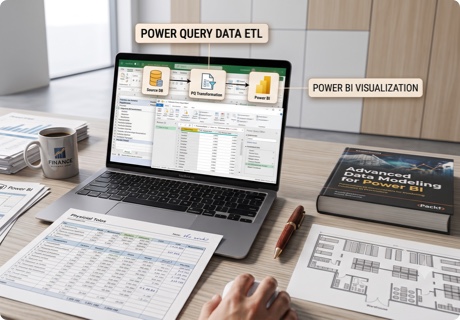
Cargaste una tabla enorme de ventas, sumaste una columna y el total no coincide con el de Excel. O pusiste un filtro por cliente y la mitad de los visuales ignoró la selección. Casi siempre el origen es el mismo: todo vive en una sola tabla. El esquema estrella en Power BI ordena el modelo para que cada total cuadre y cada filtro llegue donde debe.
La guía explica qué guarda cada tabla, muestra un caso paso a paso con una tabla plana y reúne los errores que más descuadran los totales. Sirve si ya importaste tus datos y necesitas organizarlos antes de construir el informe. La teoría del almacén de datos queda en el curso de Business Intelligence; aquí se trabaja dentro de la herramienta.
Esquema estrella en Power BI: qué es y para qué sirve
Un modelo estrella Power BI organiza los datos en dos tipos de tablas con funciones distintas. Microsoft lo resume así: las tablas de dimensiones permiten filtrar y agrupar, y las tablas de hechos permiten resumir. El nombre viene de la forma del diagrama: un hecho en el centro y las dimensiones alrededor, como las puntas de una estrella (fuente: guía de esquema estrella en Microsoft Learn, consultada el 6 de octubre de 2026).
La recomendación central de Microsoft es no mezclar ambos tipos en una misma tabla. Una tabla plana exportada de Excel hace justo eso: junta en cada fila el evento, el producto, el cliente y la fecha. Funciona para una tabla dinámica pequeña y se vuelve frágil cuando el informe crece, porque los datos descriptivos se repiten en cada fila y los filtros no tienen un lugar claro desde donde propagarse.
Tablas de hechos y dimensiones: qué guarda cada una
Las tablas de hechos y dimensiones en Power BI se distinguen por lo que contienen y por cuánto crecen. La tabla siguiente compara ambas con el caso de ventas que se desarrolla más adelante.
Tablas de hechos y dimensiones en Power BI
Los hechos resumen y las dimensiones filtran y agrupan.
Una tabla de hechos Power BI trae las claves de cada dimensión y las cifras que se suman: cantidad, importe, descuento. Una tabla de dimensiones Power BI trae la clave que identifica cada elemento una sola vez y los atributos con los que el lector quiere cortar el informe: categoría, ciudad, mes.
Un caso paso a paso: de una tabla plana a un esquema estrella
El siguiente caso es ficticio y sirve para practicar. Camila, analista comercial de una distribuidora imaginaria, exporta de Excel una tabla plana de ventas con estas columnas: fecha, factura, producto, categoría, cliente, ciudad, cantidad e importe. Cada fila repite la categoría de cada producto y la ciudad de cada cliente.
Esquema estrella del caso de ventas
Ventas (hechos): Cada venta, con las claves de las dimensiones, la cantidad y el importe
- Productos: Una fila por producto, con su categoría; se une por la clave de producto
- Clientes: Una fila por cliente, con su ciudad; se une por la clave de cliente
- Calendario: Una fila por fecha, con año, trimestre y mes; se une por la fecha
Cada dimensión se une a Ventas con una relación de uno a varios.
La separación se hace en Power Query, el editor de la herramienta que la guía sobre Power Query en Power BI explica a fondo. El procedimiento tiene cuatro pasos.
- Duplica la consulta. Crea una copia de la tabla plana por cada dimensión: Productos, Clientes y Calendario.
- Deja solo las columnas de cada dimensión. En Productos conserva producto y categoría; en Clientes, cliente y ciudad; en Calendario, la fecha.
- Quita los duplicados. Cada dimensión debe tener una fila por elemento, porque la clave de una dimensión no puede repetirse.
- Agrega una clave si falta. Cuando la dimensión no trae un identificador único, Microsoft indica añadir una columna de índice en Power Query como clave sustituta.
La consulta original queda como tabla de hechos Ventas, con las claves y las columnas numéricas. El resultado final son cuatro tablas: Ventas en el centro y tres dimensiones. Las descripciones ya no se repiten en cada fila de ventas, y un cambio en la categoría de un producto se corrige en un solo lugar. Sobre ese modelo limpio se construye después el tablero, paso que la guía de cómo hacer un dashboard en Power BI desarrolla con un caso completo.
Relaciones de uno a varios y la tabla de fechas
Las tablas se conectan con relaciones. Según Microsoft, la cardinalidad habitual es de uno a varios: el lado «uno» es siempre una dimensión y el lado «varios» es siempre una tabla de hechos. Esa relación establece el camino por el que un filtro viaja de la dimensión al hecho. Si filtras la ciudad en Clientes, las ventas de esa ciudad son las únicas que se suman. La guía sobre relaciones en Power BI detalla la dirección del filtro y las relaciones activas e inactivas.
La fecha merece su propia dimensión. Microsoft describe la tabla de fechas como la dimensión más constante de un esquema estrella. Calendario concentra año, trimestre y mes en un solo lugar, y cualquier tabla de hechos se agrupa con las mismas columnas.
Mi tabla de ventas ya trae una columna de fecha. ¿Para qué crear una tabla Calendario aparte?
Porque la dimensión de fechas agrupa por año, trimestre y mes con las mismas columnas para cualquier tabla de hechos. Si mañana agregas gastos o presupuestos, los comparas por periodo con un solo Calendario, en lugar de repetir columnas de fecha en cada tabla.
Pregunta de la práctica
Nombres y formato de los campos
Un modelo ordenado también se lee bien. Microsoft recomienda que los nombres de las columnas se expliquen solos: en un rol de fecha de envío, por ejemplo, conviene renombrar la columna de año como «Año de envío» y no dejar un genérico «Año». Las descripciones de tabla ayudan a quien construye informes a entender cómo se propaga el filtro.
Tres hábitos mantienen el modelo legible. Nombra las tablas por lo que representan, en el mismo estilo todas. Evita siglas que solo entiende quien armó el modelo. Y oculta de la vista del informe las columnas de clave, porque quien arma visuales casi nunca las necesita. El copo de nieve, que normaliza las dimensiones en varias tablas, y el modelado avanzado quedan para el curso de nivel 2.
Errores típicos que descuadran los totales
Los errores de modelado tienen síntomas visibles en el informe. La tabla reúne los más repetidos, con su causa y la corrección.
Errores típicos en un modelo estrella
Casi todos los totales duplicados nacen de una dimensión con claves repetidas.
En mi informe, el total de ventas por cliente sale duplicado. Tengo una tabla Clientes con la clave del cliente. ¿Qué reviso primero?
Revisa si Clientes tiene la clave repetida. En una dimensión, cada cliente debe aparecer una sola vez. Si hay filas duplicadas, elimina los duplicados en Power Query y confirma que la relación quede de uno a varios, con Clientes del lado «uno».
Pregunta de la práctica
Preguntas frecuentes
¿Qué es el esquema estrella en Power BI?
Es una forma de organizar el modelo con una tabla de hechos en el centro y tablas de dimensiones alrededor. Las dimensiones filtran y agrupan, y el hecho resume. Una relación de uno a varios conecta cada dimensión con el hecho.
¿Necesito un esquema estrella si mi informe es pequeño?
No siempre. Con pocos datos, una tabla plana puede bastar. El esquema estrella gana valor cuando el informe crece, cuando necesitas filtrar por varias entidades o cuando aparecen totales duplicados.
¿Dónde se crea el esquema estrella?
Se prepara en Power Query, separando la tabla plana en consultas distintas, y se completa en la vista de modelo, donde se crean las relaciones de uno a varios entre cada dimensión y el hecho.
¿Aprenderé a armar un modelo estrella en el curso de Power BI de Certhana?
Sí. El programa trabaja la preparación de datos, el modelado y las relaciones, y la certificación internacional opcional acredita lo aprendido.
Conclusión
Un modelo ordenado vale más que un informe vistoso. Separa lo que ocurre, que va en la tabla de hechos, de lo que lo describe, que va en las dimensiones, y conéctalos con relaciones de uno a varios. Con ese orden, los totales cuadran, los filtros viajan y el informe se mantiene cuando crecen los datos.