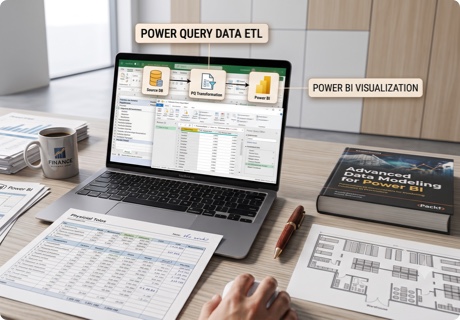
Pregunta a cualquier analista con experiencia en qué se le va el tiempo y te dará la misma respuesta: no en los gráficos bonitos, sino en limpiar datos. Una hoja con fechas en tres formatos distintos, nombres con espacios de más y filas duplicadas puede arruinar un informe entero antes de que dibujes el primer gráfico. Ahí es donde Power Query en Power BI se convierte en tu mejor aliado.
Esta guía es para ti si ya diste tus primeros pasos en Power BI y quieres dejar de pelear con datos sucios. Vas a aprender a usar el editor de Power Query para limpiar y transformar datos de forma profesional: cambiar tipos, eliminar duplicados, depurar columnas y dejar tu información lista para modelar, todo paso a paso y con los errores que conviene evitar.
Qué es Power Query en Power BI y por qué importa
Power Query es el motor de preparación de datos integrado en Power BI. Antes de crear un solo gráfico, Power Query se encarga de conectar los datos, limpiarlos y transformarlos para dejarlos listos para el análisis.
Power Query funciona como una cocina profesional: recibe ingredientes en bruto —un Excel desordenado, un CSV con errores— y los devuelve limpios y listos para servir. El analista define las recetas, y Power Query las repite igual cada vez que llegan datos nuevos.
La ventaja que distingue a Power Query es que no destruye nada. Power Query trabaja sobre una copia de los datos y registra cada transformación como un paso reversible, sin tocar jamás el archivo original.
Cómo abrir el editor de Power Query
El editor de Power Query es la ventana donde ocurre toda la limpieza, separada del lienzo de informes. Acceder a él es el primer gesto de cualquier proyecto serio en Power BI.
Para abrir el editor de Power Query, haz clic en "Transformar datos" desde la pestaña Inicio de Power BI Desktop. Una ventana nueva muestra tus datos en forma de tabla, con las pestañas Inicio, Transformar y Agregar columna concentrando las herramientas.
El panel derecho del editor de Power Query, llamado "Pasos aplicados", es el más importante de la pantalla. Ahí se registra, en orden, cada transformación que aplicas, y ese registro es lo que convierte tu limpieza en un proceso repetible.
Limpiar datos en Power BI: las transformaciones esenciales
Limpiar datos en Power BI consiste en aplicar, en orden, un puñado de transformaciones que resuelven la gran mayoría de los problemas de datos sucios. Conocer ese repertorio básico te vuelve autónomo desde el primer proyecto.
La primera transformación suele ser revisar y corregir los tipos de datos, para que Power BI sepa qué es número, qué es texto y qué es fecha. Le siguen quitar las columnas que no aportan, eliminar filas duplicadas y recortar los espacios sobrantes en el texto.
El orden importa más de lo que parece. Conviene quitar primero las columnas y filas innecesarias y dejar para el final las transformaciones de detalle, porque trabajar sobre menos datos hace que el editor de Power Query responda más rápido.
| Transformación | Qué hace | Dónde se encuentra |
|---|---|---|
| Cambiar tipo de datos | Define si la columna es número, texto o fecha para que Power BI la procese bien | Pestaña Transformar → "Tipo de datos" (o el icono junto al nombre de la columna) |
| Quitar columnas | Elimina columnas que no se usarán y aligera el modelo | Clic derecho en la columna → "Quitar" / pestaña Inicio → "Quitar columnas" |
| Quitar duplicados | Elimina filas repetidas según la columna clave seleccionada | Selecciona la columna → clic derecho → "Quitar duplicados" |
| Recortar y limpiar texto | Quita espacios sobrantes y caracteres no imprimibles que impiden cruzar datos | Pestaña Transformar → "Formato" → "Recortar" / "Limpiar" |
| Reemplazar valores | Sustituye un valor por otro en toda la columna (errores, vacíos, códigos) | Clic derecho en la columna → "Reemplazar valores" |
Cambiar tipos de datos correctamente
Cambiar tipos de datos es la transformación que más errores silenciosos evita en Power BI. Un número guardado como texto no suma; una fecha mal interpretada rompe cualquier análisis temporal.
Para cambiar un tipo en Power Query, haz clic en el icono a la izquierda del nombre de la columna y elige el tipo correcto, o usa "Tipo de datos" en la pestaña Transformar. Power Query aplica el cambio a toda la columna al instante.
El detalle que casi nadie te cuenta es la configuración regional. En países donde la coma es el separador decimal, importar datos con el tipo estándar puede convertir 1,5 en 15. La opción "Cambiar tipo con configuración regional" resuelve ese choque de formatos sin que edites el archivo de origen.
🔍 Caso real — Pregunta de campo "Soy analista financiero en LATAM y al importar un Excel a Power BI los montos con coma decimal se convierten en números gigantes o dan error. ¿Cómo lo arreglo en Power Query?"
Respuesta: El problema es de configuración regional: Power Query lee la coma como separador de miles. En vez de "Cambiar tipo" directo, usa "Cambiar tipo con configuración regional" y elige Español. Power Query interpretará la coma como decimal y tus montos quedarán correctos, sin tocar el archivo original.
| Tipo de datos | Ejemplo | Cuándo usarlo |
|---|---|---|
| Texto | "Bogotá", "Factura-001" | Nombres, categorías y códigos que no se calculan |
| Número entero | 15, 2026 | Cantidades, conteos y años sin decimales |
| Número decimal | 1499.90 | Montos, precios y medidas con decimales |
| Fecha | 25/06/2026 | Análisis temporal: ventas por mes, tendencias |
| Verdadero/Falso | Verdadero / Falso | Indicadores de sí/no: ¿pagado?, ¿cliente activo? |
Cómo eliminar duplicados en Power Query sin perder datos
Eliminar duplicados en Power Query parece un solo clic, pero esconde la decisión más importante: sobre qué columna defines que una fila está repetida. Equivocarse aquí borra datos buenos o deja basura dentro del modelo.
Para eliminar duplicados, selecciona primero la columna que identifica un registro único —un ID de cliente, un número de factura—, haz clic derecho sobre su encabezado y elige "Quitar duplicados". Power Query conserva la primera aparición de cada valor.
El error clásico es ejecutar "Quitar duplicados" sin seleccionar columna. Power Query evalúa entonces la fila completa, y dos registros del mismo cliente con un espacio de diferencia se consideran distintos. Seleccionar la columna clave correcta es lo que marca la diferencia entre depurar y romper.
Quitar columnas y depurar texto: menos es más
Quitar columnas innecesarias no es solo orden: aligera el modelo y acelera Power BI. Cada columna que cargas consume memoria, aunque nunca la uses en un gráfico.
Para eliminar columnas en Power Query, selecciónalas y usa "Quitar columnas", o elige "Quitar otras columnas" para conservar únicamente las que importan. La segunda opción es más segura cuando la fuente suele traer columnas nuevas inesperadas.
El texto sucio merece atención aparte. Las funciones "Recortar" (quita espacios sobrantes) y "Limpiar" (elimina caracteres no imprimibles) corrigen los problemas invisibles que impiden que dos valores aparentemente iguales coincidan al cruzar tablas.
Los pasos aplicados: tu limpieza se repite sola
La función más subestimada de Power Query es el panel de "Pasos aplicados". Cada transformación que haces queda grabada como un paso ordenado, y ese historial es oro puro.
Los pasos aplicados convierten tu limpieza en un proceso automático. Cuando llegan datos nuevos y actualizas el informe, Power Query repite exactamente la misma secuencia de pasos sobre los datos frescos, sin que toques nada.
El panel de pasos aplicados también es tu botón de deshacer infinito. Si una transformación salió mal, eliminas o reordenas el paso correspondiente sin rehacer todo el trabajo, algo imposible si limpiaras los datos a mano en Excel. En el Curso de Power BI Nivel 1 de Certhana Academy, esos pasos se practican sobre datos reales y desordenados, que es como se aprende de verdad.
Errores comunes al usar Power Query (y cómo evitarlos)
Los errores en Power Query rara vez dan un mensaje rojo evidente; suelen ser silenciosos y aparecen tarde, ya con el informe armado. Conocerlos de antemano ahorra horas de depuración.
El error más frecuente es cargar los datos directo sin limpiarlos, confiando en arreglarlos después en los gráficos. Power Query existe precisamente para que el arreglo ocurra antes, una sola vez y de forma repetible.
| Error frecuente | Por qué ocurre | Cómo evitarlo |
|---|---|---|
| Cambiar tipo sin configuración regional | Power Query lee la coma decimal como separador de miles y altera los montos | Usa "Cambiar tipo con configuración regional" y elige tu país o idioma |
| Quitar duplicados sin seleccionar la columna clave | Power Query evalúa la fila completa y deja duplicados reales sin eliminar | Selecciona primero la columna que identifica un registro único |
| Pasos atados a nombres de columna que cambian | La fuente renombra una columna y los pasos posteriores fallan | Renombra y estabiliza las columnas clave en el primer paso de la consulta |
| Cargar datos sin limpiar | Se confía en arreglar los datos después, dentro de los gráficos | Limpia en Power Query antes de visualizar; ahí el arreglo es repetible |
🔍 Caso real — Pregunta de campo "Trabajo en logística y cada mes anexo un nuevo Excel de pedidos a mi consulta de Power Query. Un mes cambió el nombre de una columna y todo el informe se rompió. ¿Cómo evito que vuelva a pasar?"
Respuesta: El error viene de pasos atados a nombres exactos de columna. Renombra las columnas clave en el primer paso de la consulta y mantenlas estables; evita "Quitar otras columnas" si las cabeceras varían. Cuando una fuente cambia seguido, estandarizar nombres al inicio protege todo lo que viene después.
Preguntas frecuentes
¿Qué es Power Query en Power BI?
¿Cómo se limpian los datos en Power Query?
¿Cómo elimino duplicados en Power Query?
¿Power Query modifica el archivo de datos original?
¿Necesito saber programar para usar Power Query?
Conclusión
Power Query es la diferencia entre un informe que miente y uno en el que se puede confiar. Dominar el editor de Power Query —cambiar tipos con criterio, eliminar duplicados sobre la columna correcta y depurar columnas y texto— resuelve el problema que más tiempo consume en el análisis de datos: los datos sucios.
Lo mejor es que cada transformación que aprendes se queda contigo en forma de pasos que se repiten solos. Cuanto antes hagas de la limpieza un hábito, antes dejarás de apagar incendios y empezarás a construir informes sólidos.