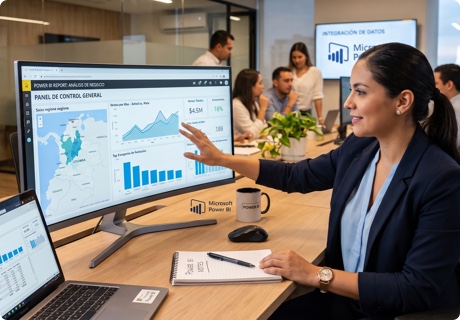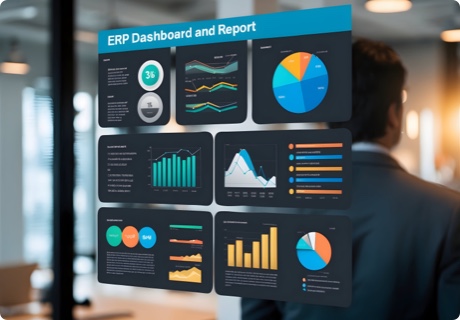
Un piloto no revisa cien manómetros uno por uno antes de despegar: mira un tablero donde cada indicador le dice, de un vistazo, si algo va mal. Un dashboard de datos hace exactamente lo mismo para un negocio. Reúne los números que importan en una sola pantalla para que decidas en segundos, no en horas.
Entender qué es un dashboard es el punto de partida para cualquiera que quiera visualizar datos de forma profesional. Esta guía es para ti si buscas algo más que una definición de diccionario: vas a ver para qué sirve un dashboard, ejemplos reales por área, en qué se diferencia de un informe —una confusión más común de lo que parece— y cómo se construye uno en una herramienta como Power BI.
Qué es un dashboard: definición clara
Un dashboard (tablero o panel de control) es una pantalla que muestra los datos más importantes de un negocio en un solo lugar, de forma visual y resumida. El dashboard convierte cifras dispersas en gráficos e indicadores que se entienden de un vistazo.
La palabra "dashboard" viene del tablero de instrumentos de un vehículo, y la analogía explica su función. Igual que el tablero de un coche muestra velocidad, gasolina y temperatura sin que mires el motor, un dashboard de datos muestra el estado de un negocio sin que revises hoja por hoja.
Un dashboard no es cualquier conjunto de gráficos. El dashboard se distingue por mostrar información clave, actualizada y orientada a una decisión, en una sola vista pensada para el monitoreo continuo.
Para qué sirve un dashboard en el trabajo real
Para qué sirve un dashboard se resume en una palabra: decidir. El dashboard existe para que una persona vea el estado de algo y actúe, sin perder tiempo buscando los datos en distintos sistemas.
Un dashboard sirve para monitorear. Un responsable de operaciones que abre su panel cada mañana ve pedidos pendientes, incidencias y tiempos de entrega sin entrar a cinco aplicaciones distintas.
Un dashboard sirve para detectar problemas a tiempo. Una caída de ventas o un pico de costos resalta en el panel apenas ocurre, lo que permite reaccionar en horas en lugar de descubrirlo al cierre de mes.
Un dashboard sirve para alinear a un equipo. Cuando todos miran los mismos indicadores en la misma pantalla, las conversaciones dejan de girar en torno a qué número es el correcto y pasan a centrarse en qué hacer.
Dashboard vs informe: la diferencia que casi nadie explica bien
La confusión entre dashboard e informe es de las más comunes al empezar en visualización de datos, y aclararla cambia la forma de trabajar. Un dashboard y un informe no son lo mismo, aunque ambos muestren datos.
Un dashboard responde "¿cómo vamos?". El dashboard ofrece una vista de un vistazo, en una sola pantalla, pensada para el monitoreo rápido de indicadores clave.
Un informe responde "¿por qué?" y "¿qué pasó en detalle?". El informe es un documento más extenso, a menudo de varias páginas, hecho para explorar los datos a fondo y entender las causas.
En Power BI, la diferencia es incluso literal: dashboard e informe son dos objetos distintos. El informe se crea en Power BI Desktop, tiene varias páginas y es totalmente interactivo. El dashboard vive solo en Power BI Service, ocupa una sola página y se arma anclando visualizaciones de uno o varios informes.
| Dashboard | Informe | |
|---|---|---|
| ¿A qué pregunta responde? | ¿Cómo vamos? (estado de un vistazo) | ¿Por qué? ¿Qué pasó en detalle? |
| Número de páginas | Una sola pantalla | Varias páginas |
| Nivel de interactividad | Monitoreo; interacción limitada | Totalmente interactivo (filtros, segmentadores, drill-down) |
| Dónde se crea en Power BI | Solo en Power BI Service, anclando visualizaciones | En Power BI Desktop, y se publica en Service |
| Propósito principal | Monitorear indicadores clave | Explorar y analizar a fondo |
Tipos de dashboard: operativo, táctico y estratégico
No todos los dashboards sirven para lo mismo. Según a quién van dirigidos y qué horizonte de tiempo cubren, los dashboards se agrupan en tres tipos: operativo, táctico y estratégico.
Un dashboard operativo monitorea el día a día casi en tiempo real. El dashboard operativo lo usan los equipos de primera línea para seguir pedidos en curso, tickets abiertos o la producción de la jornada.
Un dashboard táctico sigue el desempeño de un área a lo largo de semanas o meses. El dashboard táctico es la herramienta de los mandos medios para vigilar campañas, embudos de ventas o cumplimiento de objetivos.
Un dashboard estratégico ofrece la visión global del negocio. El dashboard estratégico resume los KPIs corporativos para la alta dirección, con un horizonte de trimestres o años.
| Tipo | Audiencia | Horizonte de tiempo | Ejemplo |
|---|---|---|---|
| Operativo | Equipos de primera línea | Tiempo real / hoy | Pedidos en curso, tickets abiertos, producción del día |
| Táctico | Mandos medios | Semanas / meses | Rendimiento de campañas, embudo de ventas, objetivos |
| Estratégico | Alta dirección | Trimestres / años | KPIs corporativos, salud financiera global |
Ejemplos de dashboard por área de empresa
Los ejemplos de dashboard se entienden mejor por área, porque cada departamento mide cosas distintas en su tablero.
En ventas, un dashboard muestra los ingresos del periodo, el cumplimiento de cuota por vendedor y los productos más vendidos, todo comparado contra el objetivo.
En marketing, un dashboard cruza la inversión de cada campaña con sus resultados y revela el costo por cliente y el canal más rentable.
En finanzas, un dashboard reúne ingresos, gastos y flujo de caja para mostrar la salud financiera sin esperar al cierre contable.
En recursos humanos, un dashboard sigue la rotación, el ausentismo y los tiempos de contratación para anticipar problemas de talento.
🔍 Caso real — Pregunta de campo "Soy gerente de una pyme de e-commerce y reviso ventas, stock y tráfico web en tres pantallas distintas cada mañana. ¿Un dashboard puede juntar todo eso?"
Respuesta: Sí. Un dashboard reúne ventas, stock y tráfico web en una sola pantalla que se actualiza sola. Verías ingresos del día, productos por agotarse y origen del tráfico sin abrir tres sistemas. La clave es elegir solo los indicadores que disparan una decisión, no volcar todos los datos.
Qué hace bueno a un dashboard: anatomía y diseño
Un buen dashboard no es el que tiene más gráficos, sino el que responde una pregunta con claridad. La diferencia entre un panel útil y uno confuso está en su anatomía y su diseño.
Todo dashboard sólido comparte los mismos componentes: un título que da contexto, tarjetas con los indicadores clave (KPIs), gráficos que muestran tendencias y comparaciones, y segmentadores que permiten filtrar la vista.
El diseño manda sobre la cantidad. La jerarquía visual —colocar el indicador más importante arriba a la izquierda, donde el ojo entra— guía la lectura mejor que cualquier color llamativo.
La elección del gráfico correcto cierra el círculo. Un gráfico de barras compara, uno de líneas muestra evolución y una tarjeta resalta un número único; usar el adecuado es lo que hace que un dashboard se entienda sin manual.
Errores comunes al crear un dashboard (y cómo evitarlos)
La mayoría de los dashboards fallidos comparten los mismos errores, y todos se pueden evitar conociéndolos de antemano. Un dashboard malo no es cuestión de talento, sino de método.
El error más extendido es la saturación. Quien aprende a hacer dashboards tiende a meter todos los datos que tiene, y el resultado es una pantalla que abruma en lugar de informar.
| Error frecuente | Por qué ocurre | Cómo evitarlo |
|---|---|---|
| Saturar con demasiados gráficos | Se confunde "más datos" con "más valor" | Limita el panel a 3-5 preguntas clave; un indicador principal por pregunta |
| No definir la audiencia ni la decisión | Se construye sin saber quién lo usará ni para qué | Define primero quién decide y qué decisión apoya el panel |
| Elegir el gráfico equivocado | Se prioriza lo vistoso (3D, dona con muchas porciones) sobre lo claro | Usa gráficos simples: barras para comparar, líneas para tendencias |
| Olvidar la jerarquía visual | Todo pesa igual y el ojo no sabe dónde mirar primero | Coloca el KPI principal arriba a la izquierda y agrupa por tema |
🔍 Caso real — Pregunta de campo "Construí un dashboard en Power BI para mi jefe con 15 gráficos y dice que no entiende nada. ¿Qué estoy haciendo mal?"
Respuesta: El problema casi siempre es el exceso. Un dashboard de dirección debería responder de tres a cinco preguntas clave, no mostrar todo lo que tienes. Quita lo que no dispare una decisión, deja un indicador principal por pregunta y reserva el detalle para un informe aparte.
Cómo crear tu primer dashboard (y dónde aprender)
Crear tu primer dashboard es más sencillo de lo que parece cuando sigues un orden. El proceso parte de datos limpios, pasa por un modelo y termina en las visualizaciones que componen el panel.
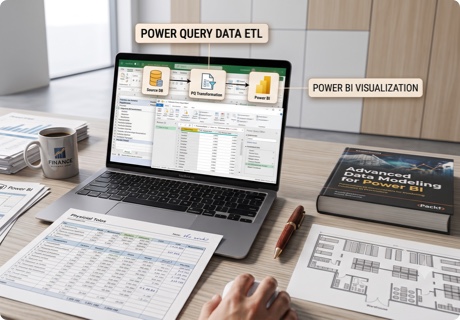
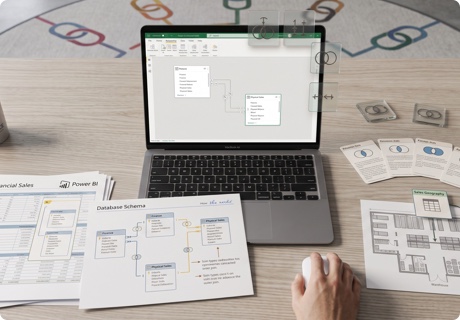
El recorrido completo en Power BI es claro: conectas y limpias los datos, defines las relaciones del modelo, eliges los gráficos adecuados y los organizas en una sola vista. Cada paso se apoya en el anterior.
Dominar ese flujo es justo lo que enseña el Curso de Power BI Nivel 1 de Certhana Academy: de los datos en bruto al dashboard publicado, trabajando sobre casos reales. Aprender la herramienta es la forma concreta de pasar de entender qué es un dashboard a construir el tuyo.
Preguntas frecuentes
¿Qué es un dashboard en palabras simples?
¿Cuál es la diferencia entre un dashboard y un informe?
¿Para qué sirve un dashboard en una empresa?
¿Qué debe tener un buen dashboard?
¿Cómo puedo crear un dashboard desde cero?
Conclusión
Un dashboard es mucho más que una pantalla bonita: es la forma en que un negocio convierte sus datos en decisiones rápidas. Ya sabes qué es un dashboard, para qué sirve, en qué se diferencia de un informe, qué tipos existen y qué hace que uno funcione de verdad.
El siguiente paso no es leer otra definición, sino construir tu propio dashboard y verlo cobrar vida con tus datos. Ahí es donde el concepto se convierte en una habilidad que cualquier empresa valora.