Una empresa promedio guarda más datos de los que jamás llegará a usar: hojas de Excel sueltas, exportaciones del CRM, reportes que alguien arma a mano cada lunes. El problema casi nunca es la falta de datos, sino la incapacidad de convertirlos en una decisión clara. Ahí entra Power BI. Saber qué es Power BI y para qué sirve dejó de ser un plus técnico: hoy es una de las competencias que más aparecen en las ofertas de empleo de análisis de datos.
Esta guía está pensada para ti si quieres dominar la herramienta de verdad, no para salir del paso en un examen. Vas a entender qué es Power BI, cómo funciona por dentro, en qué se diferencian sus versiones gratuita y de pago, y por qué aprenderlo abre puertas reales en finanzas, marketing, logística o recursos humanos. Al terminar, tendrás el mapa completo para dar tu primer paso con criterio.
Qué es Power BI: la definición sin tecnicismos
Power BI es la plataforma de inteligencia de negocios de Microsoft que convierte datos dispersos en informes y paneles interactivos. En lugar de leer filas y filas de una hoja de cálculo, ves gráficos, indicadores y mapas que responden preguntas de negocio de un solo vistazo.
Como herramienta de análisis de datos, Power BI hace tres cosas concretas: se conecta a tus fuentes (Excel, bases de datos, servicios en la nube), transforma esa información en datos ordenados y la presenta en visualizaciones que cualquiera en la empresa puede explorar. Microsoft Power BI funciona tanto como producto independiente como dentro de una plataforma de datos más amplia.
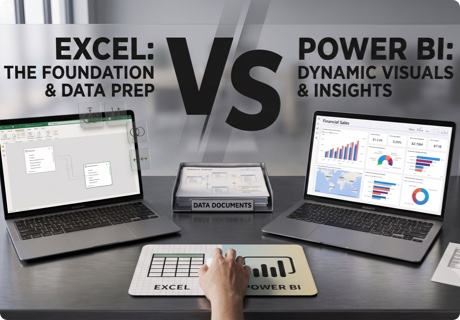
La diferencia real entre Power BI y un gráfico de Excel cabe en una palabra: interactivo. Un informe de Power BI permite filtrar, profundizar y cruzar datos sobre la marcha. Haces clic en una región y todo el tablero se recalcula para mostrar únicamente esa región, sin tocar una sola fórmula.
Para qué sirve Power BI en el trabajo real
Para qué sirve Power BI se entiende mejor con un caso concreto que con una definición de manual. Un equipo de ventas que antes esperaba al cierre de mes para saber cómo iba, con Power BI ve sus números actualizados cada mañana en un panel compartido.
Power BI sirve para automatizar reportes que hoy se hacen a mano. Una persona de finanzas que dedica horas a copiar y pegar cifras en una presentación puede construir el informe una sola vez en Power BI y dejar que se actualice solo cada vez que llegan datos nuevos.
Power BI sirve para detectar lo que una tabla esconde. Un patrón de caída en las ventas de un producto, una región que se desvía del promedio o un pico inesperado de costos pasan desapercibidos en una hoja con miles de filas, pero saltan a la vista en un gráfico bien diseñado.
Los sectores que más lo aprovechan —finanzas, marketing, logística, recursos humanos y tecnología— comparten el mismo dolor: demasiados datos y muy poco tiempo para interpretarlos.
🔍 Caso real — Pregunta de campo "Soy analista en una pyme de logística y mi gerente quiere ver el estado de los envíos en tiempo real, pero los datos están repartidos en tres archivos de Excel distintos. ¿Power BI me sirve para eso?"
Respuesta: Sí. Power BI conecta los tres archivos de Excel en un solo modelo, los combina con Power Query y muestra un panel que se refresca al actualizar los datos. Tu gerente vería envíos pendientes, retrasos y rutas críticas en una pantalla, sin que reescribas reportes cada mañana.
Los componentes de Power BI: Desktop, Service y Mobile
Power BI no es un único programa, sino un conjunto de tres piezas que trabajan juntas. Entender qué hace cada una evita la confusión más típica de quien recién empieza: no saber dónde se construye y dónde se comparte.
Power BI Desktop es la aplicación gratuita de escritorio, disponible para Windows, donde se hace el trabajo pesado: conectar datos, limpiarlos, modelarlos y diseñar los informes. Power BI Desktop es el taller del analista.
Power BI Service es la plataforma en la nube donde se publican los informes para que el resto de la organización los consulte. Power BI Service es el escaparate: ahí se comparten paneles, se programan las actualizaciones y se controla quién accede a qué.
Power BI Mobile es la aplicación para teléfonos y tabletas que permite revisar esos informes desde cualquier lugar. Power BI Mobile está pensada para el consumo, no para la creación.
| Power BI Desktop | Power BI Service | Power BI Mobile | |
|---|---|---|---|
| ¿Para qué sirve? | Crear informes: conectar, limpiar, modelar y diseñar | Publicar, compartir y colaborar; programar actualizaciones | Consultar informes y paneles sobre la marcha |
| ¿Dónde se ejecuta? | Aplicación de escritorio (Windows) | En la nube, desde el navegador | App para iOS y Android |
| ¿Gratuito o de pago? | Gratuito | Cuenta gratuita solo para uso personal; compartir requiere licencia Pro o Premium Per User | App gratuita; ver contenido compartido puede requerir licencia |
| ¿Quién lo usa? | El creador o analista | Creador (publica) y consumidor (consulta) | El consumidor |
Cómo funciona Power BI: del dato crudo al informe interactivo
El flujo de trabajo de Power BI sigue siempre el mismo orden, y aprenderlo en ese orden es lo que separa a quien improvisa de quien construye informes confiables.
El primer paso es conectar. Power BI se enlaza con la fuente de datos —un Excel, un CSV, una base de datos SQL o un servicio en la nube— sin necesidad de mover el archivo original de su sitio.
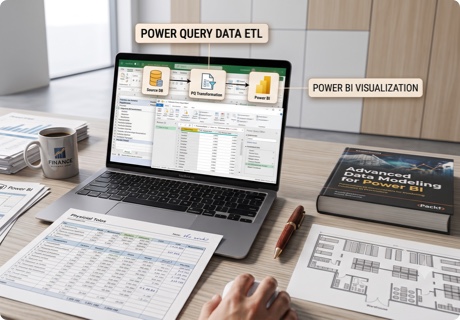
El segundo paso es transformar. Power Query, el motor de preparación de datos de Power BI, limpia la información: elimina duplicados, corrige tipos de datos, separa columnas y combina tablas hasta dejar todo listo para analizar.
El tercer paso es modelar. En el modelo se definen las relaciones entre tablas, para que Power BI sepa, por ejemplo, que cada venta pertenece a un cliente y a un producto. Un buen modelo es la base de un informe que no miente.
El cuarto paso es visualizar. Sobre el modelo se arrastran campos para crear gráficos, tarjetas y segmentadores. Para cálculos a medida, Power BI usa DAX, un lenguaje de fórmulas emparentado con el de Excel.
El último paso es publicar. El informe terminado se sube a Power BI Service, donde se comparte con el equipo y se mantiene actualizado de forma automática.
Power BI gratis vs. de pago: qué incluye cada versión
La pregunta "¿Power BI es gratis?" tiene una respuesta con matices que conviene conocer antes de invertir tu tiempo. Power BI Desktop es 100 % gratuito, y con él aprendes y construyes todo lo de esta guía sin pagar nada.
El límite de la versión gratuita aparece cuando quieres compartir. Una cuenta gratuita de Power BI te deja crear informes en tu espacio personal, pero no distribuirlos a tus compañeros; para eso hace falta una licencia de pago.
Power BI Pro, la licencia de pago más extendida, ronda los 14 USD por usuario al mes (precio de referencia de Microsoft, sujeto a cambios según país y moneda) y habilita publicar y compartir informes en espacios de trabajo. Power BI Premium Per User, alrededor de 24 USD al mes, añade modelos más grandes, más actualizaciones diarias y funciones avanzadas de IA.
Para tu etapa de aprendizaje, la conclusión es simple: empieza gratis. Power BI Desktop te alcanza de sobra para dominar conexión, modelado y visualización mucho antes de que una licencia de pago entre siquiera en la conversación.
| Power BI Free | Power BI Pro | Premium Per User (PPU) | |
|---|---|---|---|
| Precio de referencia (2026) | Gratis | ~14 USD / usuario / mes | ~24 USD / usuario / mes |
| ¿Permite compartir informes? | No (solo espacio personal) | Sí, en espacios de trabajo | Sí, en espacios de trabajo |
| Tamaño de datos por modelo | Hasta 1 GB | Hasta 1 GB | Hasta 100 GB |
| Actualizaciones programadas | Manual | Hasta 8 al día | Hasta 48 al día |
| Ideal para | Aprender y practicar | Equipos que colaboran | Analistas con necesidades avanzadas |
Precios de referencia en USD según la lista oficial de Microsoft (2026). Varían por país, moneda, impuestos y acuerdos corporativos. Power BI Desktop, para crear informes en local, es siempre gratuito.
Power BI dentro de Microsoft Fabric: el contexto que casi nadie te explica
Si investigas Power BI en 2026, tarde o temprano aparece el nombre Microsoft Fabric, y la relación entre ambos confunde a mucha gente. Microsoft Fabric es la plataforma de datos unificada de Microsoft, y Power BI es uno de sus componentes: la capa de visualización dentro de un ecosistema mayor.
Para quien empieza, la noticia tranquilizadora es que nada de eso altera tu punto de partida. Power BI sigue funcionando como producto independiente: descargas Power BI Desktop, te conectas a tus datos y creas informes igual que siempre, exista o no Fabric por detrás.
El cambio que trajo Fabric afecta sobre todo a las grandes organizaciones. Microsoft retiró el antiguo modelo de capacidad Premium (las llamadas SKU "P") para clientes nuevos y lo reemplazó por las capacidades de Fabric (SKU "F"), una decisión de infraestructura que toman los equipos de TI, no quien arma su primer informe.
Conviene quedarse con una idea de fondo: aprender Power BI hoy es aprender la puerta de entrada a Microsoft Fabric. Las habilidades de modelado y visualización que construyes son exactamente las que se reutilizan cuando una empresa da el salto a la plataforma completa.
Por qué aprender Power BI impulsa tu carrera
Aprender Power BI no es solo sumar una herramienta al currículum: es entrar en una de las áreas con más demanda y mejor remuneradas del mercado tecnológico. Las ofertas de analista de datos, analista de negocio y especialista en BI mencionan Power BI con una frecuencia que pocas herramientas igualan.
La razón es que Power BI cubre un hueco real del mercado. Las empresas tienen datos y quieren decisiones, y escasea el profesional capaz de traducir lo uno en lo otro. Quien domina Power BI ocupa justo ese puente.
🔍 Caso real — Pregunta de campo "Trabajo en recursos humanos, no tengo perfil técnico, y en las ofertas de analista de datos piden 'Power BI'. ¿Necesito saber programar para empezar?"
Respuesta: No necesitas programar. Power BI es visual: conectas datos y arrastras campos para crear gráficos. Para cálculos personalizados se usa DAX, un lenguaje de fórmulas parecido al de Excel, no un lenguaje de programación. Puedes construir tu primer informe el mismo día que lo instalas.
El Curso de Power BI Nivel 1 de Certhana Academy está construido alrededor de esa lógica práctica: en lugar de teoría suelta, trabajas el flujo completo —conectar, transformar, modelar y visualizar— sobre datos reales, que es justo lo que evalúa un empleador. Al completarlo, obtienes la Certificación de Certhana Academy que respalda esas habilidades ante quien te contrata.
Errores comunes al empezar con Power BI (y cómo evitarlos)
Casi todos los que aprenden Power BI por su cuenta tropiezan con los mismos errores, y conocerlos de antemano te ahorra semanas de frustración. Los fallos más caros no son de botones, sino de método.
El error más extendido es saltarse la limpieza de datos. Mucha gente carga un Excel desordenado directo a los gráficos y luego no entiende por qué los totales no cuadran; la solución vive en Power Query, antes de visualizar nada.
| Error frecuente | Por qué ocurre | Cómo evitarlo |
|---|---|---|
| Cargar datos sin limpiar en Power Query | Se llevan a los gráficos datos crudos con duplicados y formatos erróneos | Limpia y da formato en Power Query antes de visualizar nada |
| Meter todo en una sola tabla gigante | Se replica la lógica de Excel sin entender el modelo relacional | Separa en tablas de hechos y dimensiones y define relaciones |
| Saturar la página con demasiados gráficos | Se confunde "más visualizaciones" con "más información" | Muestra solo los indicadores clave: una idea por gráfico, pocos por página |
| Confundir Power BI Desktop con Power BI Service | No se distingue dónde se crea y dónde se publica el informe | Recuerda la regla: construyes en Desktop, compartes en Service |
Preguntas frecuentes
¿Qué es Power BI en palabras simples?
¿Para qué sirve Power BI en una empresa?
¿Necesito saber programar para usar Power BI?
¿Power BI es gratis?
¿Cómo aprendo Power BI desde cero y obtengo una certificación?
Conclusión
Power BI se ha convertido en el idioma con el que las empresas transforman datos en decisiones, y entender qué es y para qué sirve es el primer paso para hablarlo con fluidez. Ya conoces sus tres componentes, su flujo de trabajo de cinco pasos, la diferencia entre sus versiones gratuita y de pago, y el lugar que ocupa dentro de Microsoft Fabric.
Lo que sigue no es leer más, sino abrir Power BI Desktop y construir tu primer informe. La curva inicial es más amable de lo que parece, y cada paso que des te acerca a un perfil profesional que el mercado busca activamente.