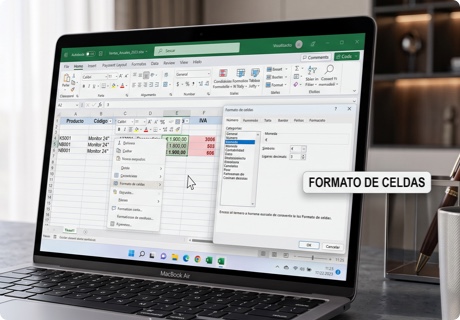
Una hoja con 1.000 facturas, todas en blanco y negro: encontrar las vencidas a simple vista es imposible. Ahora imagina que las vencidas se pintan de rojo solas, las próximas a vencer de amarillo y las pagadas de verde, sin que toques nada. Eso es el formato condicional en Excel: reglas que cambian el aspecto de una celda de forma automática según su contenido, y una de las herramientas que más rápido convierten un reporte plano en un tablero que se lee de un vistazo.
Esta guía es un tutorial práctico para ti, que quieres construir reportes profesionales en Excel. Aquí vas a aprender los tipos de reglas, a resaltar celdas paso a paso, a pintar filas enteras con una fórmula y a montar semáforos, alertas de vencimiento y barras de datos como los que se usan en cualquier oficina.
Qué es el formato condicional en Excel y para qué sirve
El formato condicional en Excel es una función que aplica un formato visual a una celda —color de relleno, color de texto, iconos o barras— solo cuando se cumple una condición que tú defines. La celda cambia de aspecto sola según su valor, sin que tengas que pintarla a mano.
El propósito del formato condicional es hacer visible lo importante dentro de un mar de datos. Un número rojo cuando una venta queda por debajo de la meta, una barra que crece con el monto o un semáforo que avisa de un vencimiento permiten leer un reporte en segundos en lugar de revisar fila por fila.
El formato condicional se encuentra en la pestaña Inicio, en el grupo Estilos. Toda regla de formato condicional vive ligada a un rango de celdas y se actualiza automáticamente cada vez que cambian los datos de ese rango.
Tipos de reglas de formato condicional
Las reglas de formato condicional se agrupan en cinco familias, y cada una resuelve un tipo distinto de necesidad visual. Conocer las cinco evita reinventar con una fórmula lo que Excel ya ofrece con un par de clics.
Las reglas para resaltar celdas pintan una celda cuando su valor cumple una condición simple: mayor que, menor que, entre, igual a, texto que contiene o valores duplicados. Las reglas superiores e inferiores destacan los valores extremos, como el top 10 o los que están por debajo del promedio.
Las barras de datos, las escalas de color y los conjuntos de iconos aportan comparación visual dentro del propio rango. Las barras de datos dibujan una barra proporcional al valor dentro de la celda; las escalas de color aplican un degradado de dos o tres tonos según la magnitud; los conjuntos de iconos colocan semáforos, flechas o símbolos según el dato.
| Tipo de regla | Qué hace | Cuándo usarla |
|---|---|---|
| Resaltar reglas de celdas | Pinta la celda si cumple una condición simple (mayor que, entre, texto que contiene) | Marcar valores que superan o no llegan a un umbral |
| Reglas superiores e inferiores | Destaca los valores extremos (top 10, por encima o debajo del promedio) | Identificar los mejores o peores de una lista |
| Barras de datos | Dibuja una barra proporcional al valor dentro de la celda | Comparar magnitudes de un vistazo sin crear un gráfico |
| Escalas de color | Aplica un degradado de dos o tres colores según la magnitud | Crear mapas de calor de rendimiento o intensidad |
| Conjuntos de iconos | Coloca semáforos, flechas o símbolos según el dato | Mostrar estados: stock, riesgo, avance o tendencia |
| Usar una fórmula | Aplica formato según una fórmula que devuelve VERDADERO o FALSO | Reglas avanzadas, como resaltar una fila completa |
Cómo resaltar celdas en Excel paso a paso
Resaltar celdas en Excel con formato condicional toma cuatro pasos. Primero selecciona el rango de datos que quieres evaluar. Luego abre Inicio → Formato condicional → Resaltar reglas de celdas y elige la condición, por ejemplo "Mayor que". Después escribe el valor de referencia, como la meta de ventas. Por último elige el formato —relleno rojo, verde o el que prefieras— y confirma.
El campo "Aplicar a" define exactamente qué celdas obedecen la regla, y conviene revisarlo siempre. Una regla que debía cubrir toda una columna pero quedó aplicada a una sola celda es la causa más frecuente de que "el formato condicional no funcione".
Las barras de datos y las escalas de color se aplican igual de rápido sobre un rango numérico. Una columna de montos con barras de datos muestra de un vistazo cuáles son los valores más altos, sin necesidad de ordenar ni de crear un gráfico aparte.
| Producto | Monto · barras de datos | Avance meta · escala de color | Estado · iconos |
|---|---|---|---|
| Monitor |
180
|
95% | OK |
| Webcam |
90
|
60% | Bajo |
| Teclado |
45
|
45% | Bajo |
| Mouse |
20
|
30% | Crítico |
Tres reglas aplicadas a la vez: barras de datos (Monto), escala de color rojo–amarillo–verde (Avance) y conjunto de iconos tipo semáforo (Estado).
Formato condicional con fórmula: resaltar una fila completa
La opción "Usar una fórmula" es el nivel profesional del formato condicional, porque permite reglas que las opciones predefinidas no cubren. La más solicitada es resaltar una fila entera según el valor de una sola celda, como pintar todo el pedido cuando su estado es "Vencido".
La fórmula que resalta una fila completa usa una referencia mixta: =$E2="Vencido". El signo $ delante de la columna E la deja fija, mientras que la fila 2 permanece relativa. Así la regla lee siempre la columna de estado, pero evalúa cada fila por su cuenta a lo largo de todo el rango.
El manejo correcto de referencias absolutas y mixtas es lo que separa una regla que funciona de una que pinta toda la tabla o ninguna celda. Olvidar el $ delante de la columna es el error número uno al escribir reglas con fórmula.
| Pedido | Cliente | Fecha venc. | Monto | Estado (col. E) |
|---|---|---|---|---|
| #1001 | Acme | 10/06 | 1.200 | Vencido |
| #1002 | Globex | 28/06 | 850 | Vigente |
| #1003 | Initech | 05/06 | 2.100 | Vencido |
| #1004 | Umbrella | 30/06 | 540 | Vigente |
Regla aplicada: =$E2="Vencido" — el signo $ fija la columna E (Estado); la fila 2 es relativa, así cada fila se evalúa por separado y se pinta completa.
💬 «Soy analista de operaciones y quiero que toda la fila se ponga roja cuando el pedido esté "Vencido", no solo la celda del estado. ¿Cómo lo hago?»
Usa una regla con fórmula. Selecciona todo el rango de la tabla, ve a Formato condicional → Nueva regla → "Usar una fórmula", y escribe =$E2="Vencido", fijando solo la columna con el signo $. El $ delante de la E hace que la regla lea siempre la columna de estado, pero evalúe cada fila por separado.
Casos reales: semáforos, vencimientos y alertas de metas
El semáforo de inventario es el caso estrella del formato condicional. Un conjunto de iconos asigna un círculo rojo, amarillo o verde según el nivel de stock, lo que permite ver el estado de cientos de productos sin leer un solo número. Cuando el estado se calcula con texto, la función SI genera la etiqueta y el formato condicional aporta el color: la función decide y el formato comunica.
El control de vencimientos combina el formato condicional con la fecha actual. Una regla con fórmula que compara cada fecha con la función HOY() pinta las facturas o tareas vencidas de forma automática, y vuelve a recalcularse cada día que abres el archivo, sin mantenimiento manual.
💬 «Trabajo en cuentas por cobrar y necesito resaltar las facturas que vencen en los próximos 7 días, ni antes ni después. ¿Qué regla uso?»
Crea una regla con fórmula sobre el rango de facturas: =Y($D2>=HOY();$D2<=HOY()+7), donde D es la columna de fecha de vencimiento. La función Y exige las dos condiciones a la vez: que la fecha sea de hoy en adelante y dentro de los próximos siete días. La fila se actualiza sola cada día que abres el archivo.
Las alertas de metas funcionan con la misma lógica sobre datos numéricos. Una regla que pinta de rojo las ventas por debajo del objetivo y de verde las que lo superan convierte una tabla de cifras en un panel de control donde el bajo rendimiento salta a la vista de inmediato.
Errores comunes con el formato condicional (y cómo evitarlos)
El formato condicional falla casi siempre por dos motivos: una referencia mal escrita en la fórmula o un rango de aplicación equivocado. Conocer los tropiezos típicos evita esas tardes de pelear con una regla que "no hace nada".
El error de las referencias es el más frecuente en las reglas con fórmula. Una referencia totalmente absoluta como =$E$2="Vencido" evalúa una única celda para toda la tabla, mientras que una totalmente relativa desplaza la columna en cada fila. La forma correcta de una regla por fila es fijar solo la columna: =$E2="Vencido".
| Error | Por qué ocurre | Cómo evitarlo |
|---|---|---|
| Referencia mal fijada en la fórmula | Se usa $E$2 (absoluta) o E2 (relativa) en vez de $E2 (mixta) | Fijar solo la columna: =$E2, con columna fija y fila relativa |
| Rango "Aplicar a" equivocado | La regla quedó aplicada a menos celdas de las deseadas | Revisar y corregir el rango en Administrar reglas |
| Reglas fragmentadas al copiar y pegar | Copiar celdas duplica la misma regla decenas de veces | Usar Copiar formato o limpiar duplicados en Administrar reglas |
| Orden de reglas incorrecto | Una regla superior pisa a otra que debía aplicarse | Reordenar las reglas y usar "Detener si es verdadero" |
| Exceso de reglas o fórmulas volátiles | Demasiadas reglas sobre un rango enorme ralentizan el archivo | Acotar el rango y evitar funciones volátiles innecesarias |
El formato condicional forma parte de las herramientas de presentación de datos que enseña el curso de Excel de Certhana Academy. Quien domina las reglas, los semáforos y las alertas construye reportes que se entienden solos, una habilidad muy valorada que puede respaldarse con una certificación oficial.
Preguntas frecuentes
¿Cómo se aplica el formato condicional en Excel?
¿Cómo resaltar una fila completa con formato condicional?
¿Cómo hacer un semáforo en Excel?
¿Por qué mi formato condicional no funciona?
¿El formato condicional es difícil de aprender?
Conclusión
El formato condicional en Excel transforma una tabla de números en un tablero que comunica solo: resalta lo crítico, pinta filas completas según su estado, dibuja barras de datos y enciende semáforos que avisan sin que nadie tenga que leer cada celda. Su nivel profesional está en las reglas con fórmula y en el dominio del signo $, que permiten condiciones que las opciones predefinidas no alcanzan.
Dominar el formato condicional eleva de inmediato la calidad de cualquier reporte que entregues, porque la información bien resaltada se entiende y se decide más rápido. El siguiente paso es practicar cada regla de esta guía sobre tus propios datos hasta que montar un tablero sea cuestión de minutos.