Abres un archivo de Excel por primera vez, ves miles de celdas vacías y no sabes por dónde empezar. O quizás ya lo usas a diario para tareas básicas, pero sospechas que aprovechas apenas una fracción de lo que puede hacer. Saber qué es Excel de verdad —no la definición de manual, sino para qué sirve en un puesto de trabajo real— marca la diferencia entre quien llena tablas a mano y quien analiza datos, automatiza reportes y se vuelve indispensable en su equipo.
Esta guía está pensada para ti si quieres dominar Excel de forma profesional, no para salir del paso en una tarea escolar. Al terminar vas a entender qué es Microsoft Excel, qué problemas resuelve en el mundo laboral, cómo razona por dentro y, sobre todo, qué hábito separa hoy a un usuario común de uno que cobra por su criterio con los datos.
Qué es Excel: la definición que de verdad importa
Microsoft Excel es un programa de hojas de cálculo desarrollado por Microsoft que organiza información en una cuadrícula de celdas y permite calcular, analizar y presentar datos de forma automática. Excel forma parte del paquete Microsoft Office y está disponible en versiones de escritorio, en la nube (Excel para la web) y dentro de la suscripción Microsoft 365.
Una hoja de cálculo es una cuadrícula formada por filas y columnas cuyo cruce genera celdas, y cada celda puede contener un texto, un número, una fecha o una fórmula. La definición de manual termina ahí, pero el valor real de Excel empieza en otro punto.
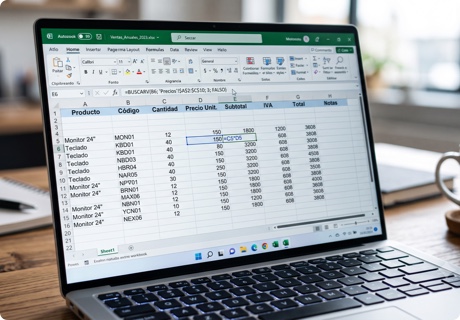
La diferencia entre Excel y una simple tabla de Word está en el motor de cálculo. Excel no solo almacena números: los relaciona entre sí mediante fórmulas, de modo que cuando un dato de origen cambia, todos los resultados que dependen de él se actualizan solos. Esa capacidad de recalcular en cadena convierte a una hoja de cálculo en una herramienta de análisis, no en un simple cuaderno digital.
Para qué sirve Excel: usos reales en el mundo laboral
Para qué sirve Excel se entiende mejor mirando puestos concretos que mirando la teoría. Excel sirve para registrar, ordenar, calcular, analizar y presentar cualquier información que se pueda expresar en filas y columnas, y por eso aparece como requisito en ofertas de empleo de prácticamente todos los sectores. Los usos de Excel atraviesan finanzas, recursos humanos, marketing, logística, ventas y gestión de proyectos.
En finanzas y contabilidad, Excel se usa para construir presupuestos, controlar flujos de caja, calcular impuestos y armar reportes mensuales. En recursos humanos, sirve para gestionar nóminas, controlar asistencia y consolidar evaluaciones de desempeño. En marketing y ventas, Excel permite medir resultados de campañas, calcular comisiones y dar seguimiento al pipeline comercial. En logística y operaciones, se aplica al control de inventarios, la planificación de rutas y el seguimiento de stock.
| Área laboral | Para qué se usa Excel | Tarea concreta de ejemplo |
|---|---|---|
| Finanzas y contabilidad | Presupuestos, flujo de caja y reportes financieros | Cuadrar el cierre mensual y proyectar gastos del trimestre |
| Recursos Humanos | Nóminas, control de asistencia y evaluaciones | Calcular horas extra y consolidar la planilla del mes |
| Marketing y ventas | Métricas de campañas, comisiones y seguimiento comercial | Medir el ROI de una campaña y calcular comisiones por vendedor |
| Logística y operaciones | Inventarios, control de stock y planificación | Controlar entradas y salidas de almacén con alerta de stock mínimo |
| Gestión de proyectos | Cronogramas, presupuestos y seguimiento de tareas | Armar un cronograma con fechas, responsables y % de avance |
El curso de Excel de Certhana Academy parte justamente de estos campos de aplicación reales, porque dominar una función aislada sirve de poco si no sabes en qué tarea laboral encaja. Antes de bajar al detalle técnico, vale la pena responder una duda muy frecuente entre quienes recién empiezan a usar Excel en su trabajo.
💬 «Trabajo en el área de compras de una pyme y me piden "llevar el inventario en Excel". ¿Excel realmente sirve para eso o necesito un software especializado?»
Excel sirve sin problema para inventarios de hasta unos miles de productos: registras entradas, salidas y stock con fórmulas como SUMA y BUSCARV. Cuando manejas varios almacenes, muchos usuarios a la vez o decenas de miles de referencias, conviene migrar a un software de inventario. Para una pyme, Excel suele bastar y, además, ya está pagado.
Cómo funciona Excel por dentro: celdas, fórmulas y la lógica del cálculo
La celda es la unidad mínima de trabajo en Excel y se identifica por la letra de su columna y el número de su fila, como A1 o B7. Cada celda tiene una dirección única, y esa dirección es la que permite que una fórmula "apunte" a un dato concreto sin importar dónde esté en la hoja.
Una fórmula en Excel siempre empieza con el signo igual (=) y le indica al programa qué operación realizar con qué celdas. Escribir =A1+A2 no guarda un número fijo: guarda una instrucción que dice "suma lo que haya en A1 y A2 ahora y cada vez que cambien". Comprender esa diferencia entre un valor escrito a mano y un resultado calculado es el primer salto mental de quien aprende Excel en serio.
Excel distingue entre fórmulas (operaciones que construyes tú) y funciones (operaciones predefinidas como SUMA o PROMEDIO que ahorran trabajo). El dominio de fórmulas y funciones es lo que transforma una hoja estática en un sistema que calcula solo, y constituye el corazón de cualquier uso profesional del programa.
| A | B | C | D | |
| 1 | 10 | |||
| 2 | 20 | |||
| 3 | 30 | |||
| 4 | ||||
| 5 |
=A1+A2 y muestra el resultado (30).El principio que separa a un usuario común de un profesional
Existe un hábito que distingue a quien sufre con Excel de quien lo domina, y casi nunca aparece en las guías de "qué es Excel": un dato por celda y un registro por fila. La persona que escribe "Juan Pérez – Ventas – $500" dentro de una sola celda condena su hoja a no poder ordenarse, filtrarse ni analizarse. El profesional separa ese mismo registro en columnas independientes: Nombre, Área e Importe.
La razón es técnica, no estética. Las herramientas más potentes de Excel —ordenar, filtrar, BUSCARV y las tablas dinámicas— funcionan leyendo columnas limpias y homogéneas. Una columna donde cada celda mezcla nombre, área e importe es ilegible para esas herramientas, y por eso una hoja "bonita" pero desordenada termina siendo inútil para analizar.
Las celdas combinadas son el enemigo silencioso de este principio. Combinar celdas para centrar un título se ve ordenado, pero rompe el ordenamiento, descuadra los filtros y hace fallar a BUSCARV. Un usuario profesional evita combinar celdas dentro de sus datos y reserva la estética para una zona de presentación separada de la zona de datos en crudo.
| Aspecto | Principiante ✗ | Profesional ✓ |
|---|---|---|
| Datos por celda | Varios datos en una celda: "Juan Pérez – Ventas – $500" | Un dato por celda: Nombre, Área e Importe en columnas separadas |
| Filas | Mezcla registros o deja filas en blanco entre datos | Un registro por fila, sin filas vacías intermedias |
| Celdas combinadas | Combina celdas para "ordenar" la vista | No combina; separa los datos de la presentación |
| Encabezados | Títulos repartidos o en varias filas | Una sola fila de encabezados clara en la fila 1 |
| Resultado | No se puede ordenar, filtrar ni usar BUSCARV | Ordena, filtra y analiza sin errores |
💬 «Soy asistente administrativo y heredé una planilla con celdas combinadas y dos datos por celda. Al intentar ordenarla, Excel me da error. ¿Qué hago?»
Las celdas combinadas bloquean el ordenamiento y los filtros. Selecciona el rango, quita la combinación (Combinar y centrar → desactivar) y separa cada dato en su columna con "Texto en columnas". Reconstruye con una fila por registro y un dato por celda: recién entonces ordenar y filtrar funcionarán sin error.
Errores comunes al empezar con Excel (y cómo evitarlos)
Quien aprende Excel sin método repite siempre los mismos fallos, y casi todos nacen de tratar a la hoja de cálculo como un documento de texto en lugar de como una base de datos viva. Conocer estos errores de antemano ahorra horas de trabajo rehecho y planillas que "dejan de funcionar" sin razón aparente.
El error más costoso es guardar números o fechas como texto. Un número alineado a la izquierda con un pequeño triángulo verde en la esquina no es un número para Excel: es texto, y por eso no se suma ni se ordena. El mismo problema afecta a las fechas escritas como "01-03" en regiones donde Excel espera otro formato, lo que provoca cálculos de antigüedad o vencimiento completamente equivocados.
| Error frecuente | Por qué ocurre | Cómo evitarlo |
|---|---|---|
| Guardar números como texto | Datos importados o con espacios/apóstrofo inicial que Excel lee como texto | Usar "Convertir en número" o multiplicar por 1; atender el triángulo verde de aviso |
| Fechas escritas como texto | El formato regional no coincide con lo escrito (día y mes invertidos) | Escribir la fecha en el formato regional correcto y aplicar formato de fecha real |
| Celdas combinadas en los datos | Se combinan celdas para centrar títulos o "ordenar" la vista | No combinar dentro de los datos; usar "Centrar en la selección" si solo es estético |
| Calcular a mano en vez de con fórmulas | Desconfianza o desconocimiento de las funciones disponibles | Usar fórmulas (=, SUMA, PROMEDIO) para que Excel recalcule solo al cambiar un dato |
| Sobrescribir el archivo sin versiones | Guardar siempre encima del mismo archivo, sin respaldo | Guardar versiones con fecha o usar el guardado automático en la nube (OneDrive) |
Cuándo Excel deja de ser la herramienta correcta
Excel es extraordinariamente versátil, pero un profesional también sabe reconocer su límite. Una hoja de cálculo moderna admite más de un millón de filas, aunque su rendimiento se degrada mucho antes: con decenas de miles de filas llenas de fórmulas, el archivo se vuelve lento y propenso a errores.
Excel no está diseñado para que muchas personas editen el mismo dato en tiempo real ni para gestionar relaciones complejas entre millones de registros. Cuando un equipo necesita colaboración simultánea constante, conviene evaluar alternativas en la nube; cuando los datos son verdaderamente masivos y relacionales, el camino correcto es una base de datos. La comparación detallada entre Excel y Google Sheets ayuda a decidir qué herramienta encaja con cada flujo de trabajo.
Saber cuándo Excel es suficiente y cuándo se queda corto es, en sí mismo, una señal de criterio profesional. La mayoría de las tareas de oficina, sin embargo, caen cómodamente dentro de lo que Excel hace mejor que cualquier otra herramienta accesible.
Cómo aprender Excel de forma profesional
Aprender Excel de memoria, función por función, es la forma más lenta y frustrante de hacerlo. El método que realmente funciona consiste en partir de un problema laboral concreto —un reporte de ventas, un control de inventario, un presupuesto— y aprender las herramientas necesarias para resolverlo. Así el conocimiento queda anclado a una tarea real y no se olvida.
Una ruta de aprendizaje sólida avanza por niveles: primero los fundamentos y la navegación, luego fórmulas y funciones como la función SI y BUSCARV, después el formato profesional, los gráficos y la presentación de datos. Conocer los distintos niveles de Excel que piden las empresas te permite enfocar tu esfuerzo donde realmente suma para tu empleabilidad.
El curso de Excel de Certhana Academy sigue exactamente esa lógica práctica y 100% online: aprendes haciendo, con casos aplicados al trabajo real. El acceso al curso es gratuito, y la certificación oficial está disponible para quien quiera respaldar sus habilidades con un documento verificable ante empleadores.
Preguntas frecuentes
¿Qué es Excel en palabras simples?
¿Para qué sirve Excel en un trabajo?
¿Es difícil aprender Excel desde cero?
¿Necesito pagar para usar Excel?
¿Qué nivel de Excel piden las empresas?
Conclusión
Saber qué es Excel va mucho más allá de reconocer una cuadrícula de celdas: significa entender que se trata de un motor de cálculo que relaciona datos, los actualiza solo y los convierte en información útil para tomar decisiones. Su verdadero valor aparece cuando estructuras la información con criterio profesional —un dato por celda, un registro por fila— y dejas que las fórmulas trabajen por ti.
Dominar Excel es una de las inversiones de aprendizaje con mejor retorno laboral que existen hoy, precisamente porque sirve en casi cualquier sector y casi cualquier puesto. El siguiente paso es dejar la teoría y empezar a practicar con casos reales.