Escribes =SUMA(A1:A10) en una celda y obtienes el total al instante. Pero si alguien te preguntara si acabas de usar una fórmula o una función, ¿responderías con seguridad? La confusión entre funciones y fórmulas en Excel es una de las que más frena a quien aprende, porque sin entender esa diferencia resulta casi imposible construir cálculos complejos sin equivocarse.
Esta guía está pensada para ti si quieres usar Excel para trabajar con datos de verdad, no para una consulta escolar de paso. Al terminar vas a distinguir con claridad qué es una fórmula y qué es una función, cómo se escribe una fórmula desde cero, qué funciones necesitas dominar según tu puesto y qué significan esos errores con almohadilla que aparecen justo cuando algo se rompe.
Qué son las funciones y fórmulas en Excel
Una fórmula en Excel es una instrucción de cálculo que escribes dentro de una celda y que siempre comienza con el signo igual (=). Una función en Excel es una operación ya programada dentro del software que se invoca por su nombre, como SUMA, PROMEDIO o SI, y que ahorra escribir el cálculo a mano.
Las funciones y fórmulas en Excel son el motor que convierte una hoja de datos estática en una herramienta que calcula sola y se actualiza cuando los datos cambian. Sin ese motor, una hoja de cálculo no sería más que una tabla decorativa.
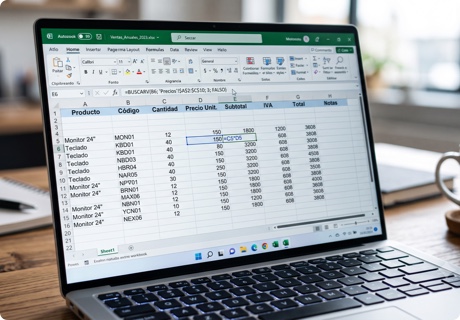
El dominio de las fórmulas separa a quien copia números de quien los hace trabajar. Una celda con el número 1500 escrito a mano queda congelada en el tiempo; una celda con =B2*C2 recalcula su resultado cada vez que cambias el precio o la cantidad de origen.
La diferencia entre fórmula y función (la confusión que frena a la mayoría)
La diferencia entre fórmula y función es de jerarquía, no de oposición: toda función vive dentro de una fórmula, pero no toda fórmula contiene una función. La fórmula es la instrucción completa de la celda; la función es una pieza prefabricada que puedes insertar dentro de esa instrucción para no calcular a mano.
Tres ejemplos aclaran la relación de inmediato. =A1+A2 es una fórmula sin función: solo usa el operador suma. =SUMA(A1:A10) es una fórmula que sí usa una función, porque llama a SUMA para procesar todo un rango. =SUMA(A1:A10)*1.16 es una fórmula que combina una función y un operador para sumar un rango y aplicarle un 16% de impuesto.
Pensar la fórmula como la frase y la función como una palabra dentro de esa frase ayuda a no volver a confundirlas. La frase =A1+A2 está completa sin ninguna palabra especial; la frase =PROMEDIO(A1:A10) necesita la palabra PROMEDIO para tener sentido.
| Aspecto | Fórmula | Función |
|---|---|---|
| Qué es | La instrucción de cálculo completa de la celda | Una operación predefinida que se usa dentro de una fórmula |
| Cómo empieza | Siempre con el signo igual (=) | Con su nombre seguido de paréntesis |
| Ejemplo | =A1+A2 | SUMA(A1:A10) |
| Relación | Puede contener una o varias funciones | Va siempre dentro de una fórmula |
| Analogía | La frase completa | Una palabra dentro de la frase |
Cómo se escribe una fórmula en Excel: anatomía paso a paso
Saber cómo escribir una fórmula en Excel empieza por un gesto no negociable: toda fórmula arranca con el signo igual (=). Sin ese signo, Excel interpreta lo que escribes como texto y nunca calcula nada. Olvidar el = es el error número uno de quien recién empieza.
Una fórmula de Excel se compone de cuatro tipos de piezas. Las referencias apuntan a celdas o rangos (A1, B2:B10). Los operadores indican la operación: + suma, - resta, * multiplica, / divide y ^ eleva a una potencia. Las funciones aportan operaciones predefinidas (SUMA, SI). Los argumentos son los datos que recibe una función dentro de sus paréntesis.
La jerarquía de operaciones decide el orden en que Excel calcula, y desconocerla produce resultados equivocados que parecen correctos. Excel resuelve primero lo que está entre paréntesis, luego las potencias, después multiplicaciones y divisiones, y al final sumas y restas. La fórmula =A1+A2*10 multiplica antes de sumar; para forzar la suma primero hay que escribir =(A1+A2)*10.
El comportamiento de las referencias al copiar una fórmula es otro punto que define a un usuario competente. Una referencia relativa se ajusta sola al arrastrar la fórmula, mientras que una referencia absoluta, marcada con el signo $, queda fija. El manejo correcto de referencias absolutas y relativas evita que una fórmula "se rompa" al copiarla hacia abajo o hacia los lados.
| = | SUMA | (B2:B10) | * | 1.16 |
| Signo igual | Función | Argumento (rango) | Operador | Valor |
Lectura: suma el rango B2:B10 y multiplica el total por 1,16 (le añade un 16%).
Las funciones esenciales que usarás en el trabajo
Excel incluye más de 450 funciones, pero un profesional resuelve el 90% de su trabajo con apenas una docena. Conocer cuáles dominar primero, según la tarea que tienes delante, es más útil que memorizar la lista completa.
Las funciones matemáticas y estadísticas básicas son la puerta de entrada. SUMA totaliza, PROMEDIO calcula la media, MAX y MIN encuentran el valor mayor y menor, y CONTAR cuenta celdas con números. El repaso de las funciones básicas de Excel resuelve la mayoría de los reportes simples del día a día.
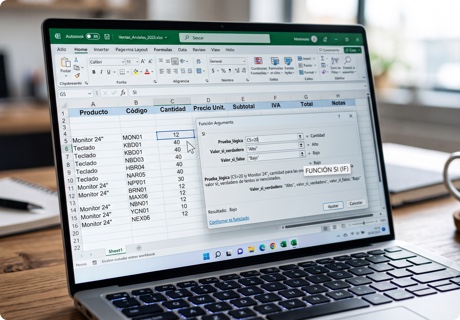
Las funciones lógicas permiten que Excel tome decisiones. La función SI devuelve un resultado u otro según se cumpla una condición, y combinada con Y y O evalúa varias condiciones a la vez. Una nómina que marca "Aprobado" o "Rechazado" según un puntaje vive de estas funciones.
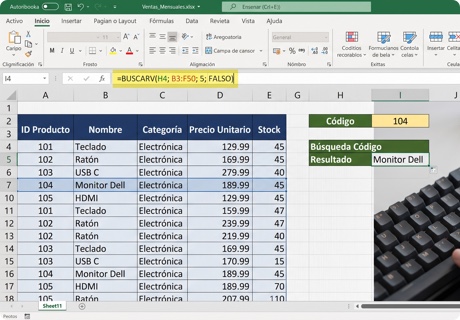
Las funciones de búsqueda son las más valoradas en entornos laborales con muchos datos. BUSCARV localiza un dato en una tabla a partir de un valor de referencia, y su versión moderna XLOOKUP corrige sus limitaciones. La comparación entre BUSCARV y XLOOKUP ayuda a decidir cuál conviene según tu versión de Excel.
| Categoría | Funciones | Para qué sirve | Aprende más |
|---|---|---|---|
| Matemáticas y estadísticas | SUMA, PROMEDIO, MAX, MIN, CONTAR | Totalizar, promediar y contar datos numéricos | Funciones básicas → |
| Lógicas | SI, Y, O | Tomar decisiones según una o varias condiciones | Función SI → |
| Búsqueda | BUSCARV, XLOOKUP | Localizar un dato en otra tabla a partir de una referencia | BUSCARV → |
| Texto | CONCAT, IZQUIERDA, DERECHA, ESPACIOS | Unir, recortar y limpiar cadenas de texto | Curso de Excel → |
| Fecha y hora | HOY, AHORA, SIFECHA | Calcular fechas, antigüedad y vencimientos | Curso de Excel → |
💬 «Soy analista junior en una consultora y heredé una hoja con fórmulas como =A1+A2+A3+…+A50. Mi líder insiste en reemplazarlas por SUMA. ¿Por qué, si dan el mismo resultado?»
Porque =SUMA(A1:A50) es más corta, más fácil de auditar y no se rompe si insertas una fila en medio del rango. Una fórmula sumada celda por celda olvida los datos nuevos y multiplica el riesgo de error. La función ajusta el rango automáticamente: menos errores y mantenimiento más simple.
Errores frecuentes con fórmulas y qué significan
Excel no falla en silencio: cuando una fórmula tiene un problema, devuelve un código de error con almohadilla que indica exactamente qué salió mal. Aprender a leer esos códigos convierte un momento de pánico en una reparación de treinta segundos.
El error #¡VALOR! aparece cuando una fórmula intenta operar con un dato del tipo equivocado, como sumar un texto con un número. El error #¡DIV/0! surge al dividir entre cero o entre una celda vacía. El error #N/A es típico de BUSCARV cuando no encuentra el valor buscado. Cada código apunta a una causa concreta y, por tanto, a una solución concreta.
| Código | Qué significa | Causa típica | Cómo resolverlo |
|---|---|---|---|
| #¡VALOR! | Tipo de dato incompatible | La fórmula opera con texto donde espera un número | Revisar que las celdas usadas contengan números, no texto |
| #¡REF! | Referencia no válida | Se eliminó una fila, columna o celda que la fórmula usaba | Deshacer el borrado (Ctrl+Z) o reescribir la referencia rota |
| #¿NOMBRE? | Nombre no reconocido | Función mal escrita o nombre de rango inexistente | Corregir la ortografía de la función o definir el rango con nombre |
| #¡DIV/0! | División entre cero | La fórmula divide entre 0 o entre una celda vacía | Validar el divisor con SI.ERROR o asegurar que no sea cero |
| #N/A | Valor no encontrado | BUSCARV o XLOOKUP no halla el valor buscado | Verificar que el valor exista y coincida exactamente (sin espacios) |
| ##### | Columna demasiado angosta | El resultado no cabe en el ancho de la celda (no es un fallo de cálculo) | Ampliar el ancho de la columna con doble clic en su borde |
💬 «Trabajo en contabilidad y una fórmula que llevaba meses funcionando empezó a mostrar #¡REF!. ¿Qué pasó y cómo lo arreglo?»
El error #¡REF! aparece cuando una fórmula apunta a una celda que ya no existe, casi siempre porque alguien eliminó una fila, columna u hoja que la fórmula usaba. Para arreglarlo, deshaz el borrado con Ctrl+Z si fue reciente, o reescribe la referencia rota apuntando a la celda correcta. Evita borrar columnas dentro de rangos usados por fórmulas.
Más allá de los códigos, tres errores de método arruinan fórmulas que técnicamente están bien escritas. Olvidar el signo = deja la fórmula convertida en texto inerte. Ignorar la jerarquía de operaciones produce totales equivocados sin avisar. Y copiar una fórmula sin controlar sus referencias arrastra resultados absurdos hacia abajo. Trabajar con método previene los tres antes de que ocurran.
Cómo dominar fórmulas y funciones de forma profesional
Memorizar funciones sueltas es la forma más lenta de aprender Excel. El método que funciona consiste en partir de un problema real —calcular comisiones, cruzar dos listados, clasificar clientes— y aprender la fórmula que lo resuelve. Así cada función queda asociada a una situación de trabajo y no se olvida.
El curso de Excel de Certhana Academy construye este aprendizaje de forma progresiva: primero la lógica de una fórmula, luego las funciones por categoría y después su combinación en casos reales, todo 100% online y orientado al trabajo. El acceso al curso es gratuito, y la certificación oficial respalda ante un empleador que dominas el corazón de Excel.
Dominar fórmulas y funciones es el punto exacto donde Excel deja de ser una tabla y se vuelve una ventaja profesional. A partir de ahí, cada función nueva que aprendes multiplica lo que puedes resolver.
Preguntas frecuentes
¿Cuál es la diferencia entre una fórmula y una función en Excel?
¿Cómo se escribe una fórmula en Excel paso a paso?
¿Cuáles son las funciones de Excel más usadas en el trabajo?
¿Por qué mi fórmula de Excel muestra un error?
¿Necesito saber programar para usar funciones en Excel?
Conclusión
Entender las funciones y fórmulas en Excel es el verdadero punto de partida para trabajar con datos: la fórmula es la instrucción que escribes, la función es la herramienta prefabricada que insertas dentro, y juntas convierten una hoja inerte en un sistema que calcula y se corrige solo. Saber leer un código de error y elegir la función correcta para cada tarea es lo que distingue a un usuario funcional de uno que apenas teclea.
El siguiente paso es practicar con datos reales hasta que escribir una fórmula sea tan natural como escribir una frase. Cada función que sumes a tu repertorio amplía lo que puedes resolver en tu trabajo.