Tienes una lista de 500 pedidos con códigos de producto y, en otra hoja, el catálogo con los precios. Copiar el precio de cada producto a mano te tomaría una tarde entera… o un segundo con BUSCARV. La función BUSCARV en Excel es una de las más pedidas en las ofertas de empleo, porque resuelve en una sola fórmula la tarea que más tiempo consume en una oficina: cruzar información entre dos tablas.
Esta guía es un tutorial paso a paso para ti, que quieres usar BUSCARV en serio en tu trabajo. Aquí vas a aprender la sintaxis de la función, a cruzar dos tablas con un caso real, a elegir bien entre FALSO y VERDADERO, y a resolver el temido error #N/A que frustra a casi todo el que empieza.
Qué es BUSCARV en Excel y para qué sirve
BUSCARV en Excel es una función de búsqueda que localiza un valor en la primera columna de una tabla y devuelve un dato de otra columna de esa misma fila. El nombre significa "búsqueda vertical", porque la función recorre la tabla hacia abajo hasta encontrar la coincidencia.
La utilidad de BUSCARV es cruzar datos entre dos tablas que comparten un identificador común. Un código de producto, un número de empleado o un documento de identidad sirven de enlace para traer información de una tabla a otra sin copiar nada a mano.
BUSCARV es una de las primeras funciones que un reclutador espera de un perfil con Excel intermedio. Buscar datos en Excel de forma automática separa a quien teclea valores uno por uno de quien automatiza un reporte completo en segundos.
Cómo usar BUSCARV: la sintaxis y sus cuatro argumentos
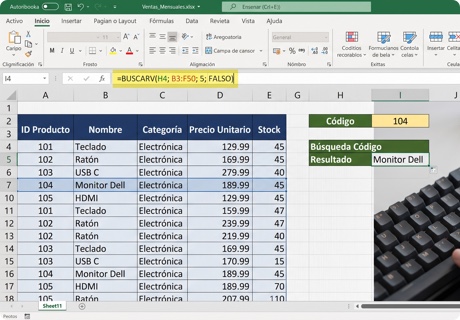
La función BUSCARV usa cuatro argumentos en este orden: =BUSCARV(valor_buscado; rango_tabla; número_de_columna; [ordenado]). Cada argumento cumple un papel preciso, y entender los cuatro es la diferencia entre una fórmula que funciona y una que devuelve error.
El valor buscado es el dato que la función intenta encontrar, como un código de producto en la celda A2. El rango de la tabla es el bloque donde se busca, con una regla estricta: el valor buscado debe estar en la primera columna de ese rango. El número de columna indica qué dato devolver, contando desde la primera columna del rango, no desde la columna A de la hoja. El cuarto argumento, FALSO o VERDADERO, define el tipo de coincidencia.
El conteo del número de columna confunde a muchos usuarios. Si tu rango va de la columna D a la F y quieres el dato de la columna F, el número es 3 (D=1, E=2, F=3), no 6. BUSCARV siempre cuenta desde el inicio del rango que le indicas.
| Valor buscado | El dato que la función intenta encontrar | A2 (el código del pedido) |
| Rango de la tabla | Dónde se busca; el valor buscado va en su primera columna | Productos!A:C |
| Número de columna | Qué columna devolver, contando desde el inicio del rango | 3 (el Precio) |
| Coincidencia | FALSO = exacta; VERDADERO = aproximada | FALSO |
BUSCARV paso a paso: cómo cruzar dos tablas
El caso más común de BUSCARV es traer un precio a una lista de pedidos. Imagina una hoja "Pedidos" con los códigos en la columna A y una tabla "Productos" con tres columnas: Código (A), Producto (B) y Precio (C). El objetivo es completar el precio de cada pedido de forma automática.
La fórmula que resuelve el cruce es =BUSCARV(A2;Productos!A:C;3;FALSO). BUSCARV toma el código de A2, lo busca en la primera columna de la tabla Productos, y cuando lo encuentra devuelve el valor de la tercera columna del rango, que es el precio, exigiendo una coincidencia exacta con FALSO.
Un detalle evita que la fórmula se rompa al copiarla hacia abajo. Si el rango de la tabla se escribe con referencias normales, al arrastrar la fórmula el rango se desplaza y deja de apuntar a la tabla completa. La solución es fijar el rango con referencias absolutas usando el signo $, o referenciar columnas enteras como Productos!A:C.
|
=BUSCARV(A2;Productos!A:C;3;FALSO)
→
BUSCARV busca el código AX-204 en Productos y trae su precio al pedido
|
|
|||||||||||||||||||||||
FALSO o VERDADERO: el argumento que decide si BUSCARV funciona
El cuarto argumento de BUSCARV es el que más errores silenciosos provoca. FALSO (o 0) exige una coincidencia exacta y es el que necesitas en el 99% de los casos. VERDADERO (o 1) busca una coincidencia aproximada y solo funciona bien sobre datos ordenados de menor a mayor.
La coincidencia exacta con FALSO es la opción correcta para buscar códigos, documentos o nombres. Cuando buscas el precio del producto "AX-204", quieres ese producto exacto y ningún otro, así que FALSO garantiza que la función no devuelva el dato de un código parecido.
La coincidencia aproximada con VERDADERO solo sirve para rangos ordenados, como asignar una calificación según tramos de puntaje o un descuento según volumen de compra. El peligro de VERDADERO es que, sobre datos sin ordenar, devuelve un resultado equivocado sin mostrar ningún error, lo que lo convierte en una trampa difícil de detectar. La regla práctica es simple: usa FALSO siempre, salvo que busques deliberadamente dentro de tramos ordenados.
Error #N/A en BUSCARV: causas y soluciones
El error #N/A en BUSCARV significa "no disponible": la función buscó el valor y no encontró ninguna coincidencia. Aprender a diagnosticar el #N/A es la habilidad que más diferencia a un usuario competente, porque casi nunca el problema es que el dato falte de verdad.
Cinco causas explican la mayoría de los #N/A. La primera es que el valor realmente no exista en la tabla. La segunda son los espacios invisibles al final de una celda, que Excel considera parte del texto. La tercera es la diferencia de tipo de dato, cuando un código está como número en una tabla y como texto en la otra. La cuarta es haber usado VERDADERO sobre datos sin ordenar. La quinta es que el valor buscado no esté en la primera columna del rango.
| Causa del #N/A | Cómo detectarla | Cómo resolverla |
|---|---|---|
| El valor no existe en la tabla | El código buscado no aparece en la primera columna de la tabla | Verificar que el valor exista y revisar errores de tipeo |
| Espacios invisibles | El valor tiene espacios al inicio o al final que Excel cuenta | Limpiar con la función ESPACIOS() en ambas tablas |
| Tipo de dato distinto | El código está como número en una tabla y como texto en la otra | Unificar el formato; el triángulo verde delata el texto |
| VERDADERO sin datos ordenados | Se usó coincidencia aproximada sobre datos sin ordenar | Cambiar el cuarto argumento a FALSO para coincidencia exacta |
| Valor fuera de la primera columna | El valor buscado no está en la primera columna del rango | Reordenar la tabla o usar XLOOKUP / INDICE + COINCIDIR |
💬 «Soy analista de compras y mi BUSCARV funciona en unas filas, pero devuelve #N/A en otras, aunque el código sí existe en la tabla. ¿Qué está pasando?»
Casi siempre es un desajuste invisible: el código está como número en una tabla y como texto en la otra, o arrastra espacios al final. Excel los considera distintos y no halla coincidencia. Limpia los espacios con la función ESPACIOS() y unifica el formato, todo número o todo texto. El triángulo verde de aviso delata las celdas guardadas como texto.
Para mostrar un mensaje claro en lugar del #N/A, conviene envolver la fórmula en SI.ERROR. La fórmula =SI.ERROR(BUSCARV(A2;Productos!A:C;3;FALSO);"No encontrado") devuelve el precio cuando existe y el texto "No encontrado" cuando no, una práctica habitual al trabajar con condicionales y funciones lógicas en reportes profesionales.
Los límites de BUSCARV y cuándo dar el salto a XLOOKUP
BUSCARV tiene tres limitaciones estructurales que conviene conocer antes de depender de él para todo. La primera es que solo busca hacia la derecha: el valor buscado debe estar en la primera columna del rango, sin excepción. La segunda es que devuelve únicamente la primera coincidencia, ignorando los duplicados. La tercera es que el número de columna está escrito a mano, así que insertar una columna en la tabla rompe la fórmula sin avisar.
💬 «Trabajo en finanzas y el dato que necesito traer está en una columna a la izquierda de mi valor de búsqueda. BUSCARV me da error. ¿Cómo lo resuelvo?»
BUSCARV solo busca hacia la derecha: el valor buscado debe estar en la primera columna del rango. Para traer un dato situado a la izquierda, usa XLOOKUP, que busca en cualquier dirección, o la combinación INDICE + COINCIDIR. Reordenar las columnas también funciona, pero resulta menos práctico en tablas que otras personas también usan.
XLOOKUP es la función moderna que corrige estas tres limitaciones de un golpe. La comparación detallada entre BUSCARV y XLOOKUP ayuda a decidir cuál conviene según tu versión de Excel, ya que XLOOKUP solo está disponible en Excel 365 y en las versiones más recientes.
| Limitación | Qué significa en la práctica | Alternativa recomendada |
|---|---|---|
| Solo busca hacia la derecha | El valor buscado debe estar en la primera columna del rango | XLOOKUP o INDICE + COINCIDIR |
| Devuelve solo la primera coincidencia | Ignora los duplicados que aparezcan más abajo en la tabla | XLOOKUP con criterios, o tablas dinámicas |
| Número de columna fijo | Insertar una columna en la tabla rompe la fórmula sin avisar | XLOOKUP (referencia la columna, no su número) |
El dominio de BUSCARV sigue siendo una de las competencias más valoradas en Excel, y forma parte de las funciones de búsqueda que enseña el curso de Excel de Certhana Academy. Quien controla BUSCARV y entiende sus límites puede respaldar esa habilidad con una certificación oficial ante cualquier empleador.
Preguntas frecuentes
¿Cómo se usa la función BUSCARV en Excel?
¿Por qué BUSCARV me da error #N/A si el valor existe?
¿Qué diferencia hay entre FALSO y VERDADERO en BUSCARV?
¿Se puede usar BUSCARV para buscar hacia la izquierda?
¿Vale la pena aprender BUSCARV si ya existe XLOOKUP?
Conclusión
BUSCARV en Excel convierte una tarea de horas —cruzar datos entre dos tablas— en una fórmula que se resuelve en segundos. Su poder real aparece cuando entiendes sus cuatro argumentos, eliges FALSO para una coincidencia exacta, fijas bien el rango con referencias absolutas y sabes diagnosticar un #N/A en lugar de quedarte bloqueado ante él.
Dominar BUSCARV es uno de los pasos que más rápido elevan tu perfil en Excel, porque automatizar el cruce de información es una necesidad diaria en casi cualquier oficina. El siguiente paso es practicar la fórmula con tus propias tablas hasta que cruzar datos sea un reflejo.