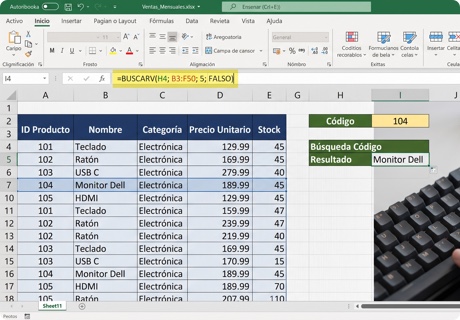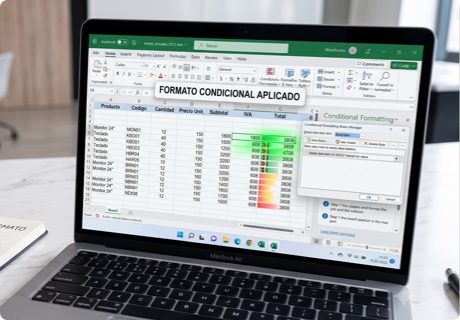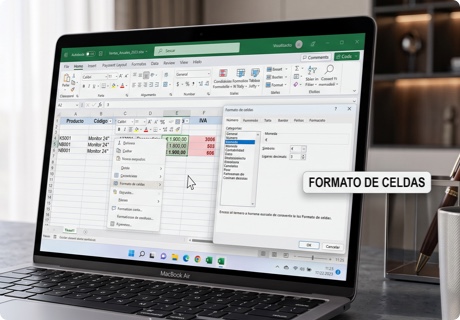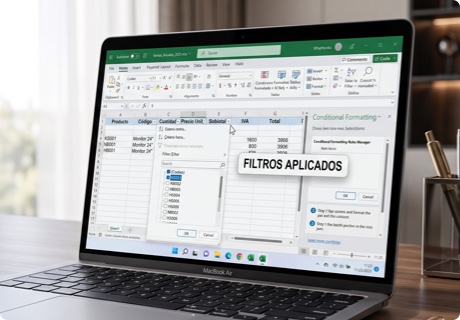
Tienes una base de 5.000 clientes y tu jefe te pide "solo los de Bogotá, ordenados por compra de mayor a menor, para hoy". A mano es una pesadilla; con filtros en Excel es cuestión de segundos. Filtrar y ordenar son las dos habilidades de gestión de datos que aparecen en absolutamente cualquier reporte, y dominarlas convierte una tabla caótica en información lista para decidir.
Esta guía práctica es para ti, que trabajas con datos reales en Excel. Aquí vas a aprender a ordenar por uno o varios criterios, a aplicar filtros automáticos, a filtrar por color, número y fecha, a usar el filtro avanzado para extraer datos únicos, y a evitar el error que desordena una base entera sin que te des cuenta.
Qué son los filtros en Excel y para qué sirven
Los filtros en Excel son una herramienta que oculta temporalmente las filas que no cumplen un criterio, mostrando solo los datos que te interesan sin borrar nada. El filtrado es reversible: al quitar el filtro, todas las filas vuelven a aparecer intactas.
Ordenar datos en Excel es reorganizar las filas según el valor de una o más columnas, de la A a la Z, de la Z a la A o de mayor a menor. Ordenar cambia el orden físico de las filas, mientras que filtrar solo cambia cuáles se ven.
Filtrar y ordenar viven en la pestaña Datos y son la base de cualquier análisis. Una hoja con cientos de registros se vuelve manejable en el momento en que puedes aislar un subconjunto y ordenarlo con sentido.
Cómo ordenar datos en Excel: de mayor a menor y por varios criterios
Ordenar datos en Excel por una columna toma un clic. Selecciona una celda de la columna y usa Datos → Ordenar de A a Z para texto ascendente, o Z a A para descendente. En columnas numéricas, ordenar de mayor a menor coloca primero los valores más altos, ideal para rankings de ventas o de stock.
El orden por varios criterios resuelve necesidades reales de reporte. La opción Datos → Ordenar → Agregar nivel permite ordenar primero por Región de la A a la Z y, dentro de cada región, por Ventas de mayor a menor. Excel respeta la jerarquía de niveles de arriba hacia abajo.
Una regla de oro evita el desastre más común al ordenar. Excel debe mover todas las columnas de cada fila a la vez; si ordenas una sola columna sin el resto, los datos se desalinean y el reporte queda corrupto. Hacer clic en una celda de la tabla antes de ordenar, en lugar de seleccionar una columna entera, deja que Excel detecte el rango completo.
| Vendedor | Región ↑ (A–Z) | Ventas ↓ (mayor–menor) |
|---|---|---|
| Ana Ruiz | Bogotá | 8.500 |
| Luis Gómez | 6.200 | |
| Marta Díaz | Cali | 9.100 |
| Pedro Lara | 4.800 | |
| Sofía Peña | Medellín | 7.300 |
| Jorge Vera | 5.000 |
Orden aplicado — Nivel 1: Región (A→Z) · Nivel 2: Ventas (mayor→menor).
💬 «Soy auxiliar administrativo y ordené solo la columna de apellidos sin seleccionar el resto. Ahora los nombres no coinciden con sus datos. ¿Cómo lo evito la próxima vez?»
Pulsa Ctrl+Z de inmediato para revertir el desorden mientras puedas. Para evitarlo, nunca ordenes una sola columna: haz clic en cualquier celda de la tabla y usa Datos → Ordenar, que mueve toda la fila junta. Si Excel pregunta, elige "Ampliar la selección". Convertir el rango en Tabla con Ctrl+T blinda los datos contra este error.
Cómo aplicar filtros automáticos paso a paso
El filtro automático se activa en tres pasos. Haz clic en cualquier celda de tus datos, ve a Datos → Filtro (o pulsa Ctrl+Shift+L) y aparecerán flechas desplegables en cada encabezado. Desde cada flecha eliges qué valores mostrar marcando o desmarcando casillas, o escribes en el cuadro de búsqueda.
Los filtros se acumulan entre columnas. Filtrar primero por Región "Bogotá" y luego por Estado "Activo" deja a la vista solo las filas que cumplen ambas condiciones a la vez, sin tocar el resto de la base. El botón "Borrar" de la pestaña Datos quita todos los filtros y devuelve la vista completa.
💬 «Trabajo con una base de ventas y, tras filtrar, necesito sumar solo las filas visibles, pero SUMA me cuenta también las ocultas. ¿Qué función uso?»
SUMA ignora el filtro y suma todo. Usa SUBTOTALES en su lugar: =SUBTOTALES(9;rango) suma únicamente las filas visibles y se recalcula cada vez que cambias el filtro. El primer argumento, 9, indica la operación suma. La función AGREGAR ofrece lo mismo con más opciones en versiones modernas de Excel.
La diferencia entre SUMA y SUBTOTALES sorprende a muchos usuarios y conecta con el dominio de las funciones básicas de Excel. Toda persona que arma reportes filtrados necesita SUBTOTALES para que los totales reflejen lo que realmente se ve en pantalla.
Filtrar por color, número y fecha
Los filtros de número permiten condiciones que las casillas no alcanzan. Desde la flecha de una columna numérica puedes pedir "mayor que", "entre dos valores" o el clásico "diez mejores", que muestra el top de un ranking sin ordenar la tabla. Los filtros de texto ofrecen "contiene", "empieza por" o "termina en" para buscar coincidencias parciales.
Los filtros de fecha entienden el calendario. Una columna de fechas ofrece opciones como "este mes", "el trimestre anterior" o "entre" dos fechas concretas, lo que evita escribir rangos a mano para los reportes periódicos.
Filtrar por color es la opción que más gente busca y menos conoce. Si una columna tiene celdas con color de relleno —aplicado a mano o mediante formato condicional—, la flecha del filtro incluye "Filtrar por color", que aísla todas las filas marcadas con ese tono. Ordenar por color funciona igual y agrupa arriba las celdas resaltadas.
| Tipo de filtro | Qué permite | Ejemplo de uso |
|---|---|---|
| Filtros de texto | Coincidencias parciales: contiene, empieza por, termina en | Mostrar clientes cuyo nombre contiene "S.A." |
| Filtros de número | Condiciones numéricas: mayor que, entre, diez mejores | Ver el top 10 de ventas sin ordenar la tabla |
| Filtros de fecha | Rangos de calendario: este mes, trimestre anterior, entre fechas | Aislar las facturas del mes en curso |
| Filtrar por color | Aísla filas con un color de relleno (manual o por formato condicional) | Mostrar solo los registros resaltados en rojo |
El filtro avanzado: criterios múltiples y datos únicos
El filtro avanzado de Excel resuelve lo que el filtro automático no puede: condiciones complejas y la extracción de datos a otro lugar. La función vive en Datos → Avanzadas y trabaja con un rango de criterios, una pequeña tabla aparte donde defines las condiciones con los mismos encabezados de tus datos.
La lógica del rango de criterios es precisa. Las condiciones escritas en la misma fila se combinan con "Y" (deben cumplirse todas), mientras que las condiciones en filas distintas se combinan con "O" (basta una). Un rango con "Bogotá" y "Activo" en la misma fila filtra los clientes activos de Bogotá; en filas separadas, filtra los de Bogotá más todos los activos.
El filtro avanzado también extrae registros únicos, una tarea muy pedida. Marcando "Solo registros únicos" y "Copiar a otro lugar", Excel genera en otra zona una lista sin duplicados, perfecta para obtener el catálogo limpio de productos o la lista de clientes sin repeticiones. En Excel 365, la función FILTRAR ofrece una alternativa dinámica que se actualiza sola.
|
Lógica Y · misma fila
Clientes que son de Bogotá Y están activos.
|
Lógica O · filas distintas
Clientes de Bogotá O cualquiera activo.
|
Errores comunes al ordenar y filtrar (y cómo evitarlos)
Los errores al ordenar y filtrar suelen nacer de cómo Excel detecta el rango de datos. Una falla en ese punto desordena cifras o esconde filas sin que el usuario lo note, y por eso conviene conocerlos de antemano.
El error más silencioso son las filas o columnas en blanco dentro de la base. Una fila vacía hace que Excel considere terminada la tabla, así que el orden o el filtro solo afectan a la mitad superior de los datos. Mantener la base sin filas ni columnas vacías, o convertirla en Tabla con Ctrl+T, evita ese corte invisible.
| Error | Por qué ocurre | Cómo evitarlo |
|---|---|---|
| Ordenar una sola columna | Excel mueve solo esa columna y desalinea los datos del resto | Hacer clic en una celda y ordenar; elegir "Ampliar la selección" |
| Filas o columnas en blanco | Excel cree que la tabla termina ahí y solo procesa una parte | Mantener la base sin huecos o convertirla en Tabla (Ctrl+T) |
| Sumar con SUMA en datos filtrados | SUMA cuenta también las filas ocultas por el filtro | Usar =SUBTOTALES(9;rango), que suma solo lo visible |
| Editar sobre una vista filtrada | Arrastrar o pegar puede afectar filas ocultas sin que se vean | Quitar el filtro antes de copiar, arrastrar o eliminar en bloque |
| No convertir el rango en Tabla | El rango no se expande solo y los filtros se pierden al crecer | Convertir en Tabla (Ctrl+T) para filtros y orden permanentes |
El manejo de filtros y orden forma parte de la gestión de datos que enseña el curso de Excel de Certhana Academy. Quien controla estas herramientas prepara cualquier base para el análisis en minutos, una habilidad muy valorada que puede acreditarse con una certificación oficial.
Preguntas frecuentes
¿Cómo se ponen filtros en Excel?
¿Cómo ordenar datos de mayor a menor en Excel?
¿Qué diferencia hay entre el filtro automático y el filtro avanzado?
¿Cómo filtrar por color en Excel?
¿Por qué al filtrar y sumar me da un total equivocado?
Conclusión
Los filtros en Excel y el orden de datos son las dos herramientas que transforman una base caótica en información lista para decidir: filtras para aislar lo que importa, ordenas para darle sentido y combinas ambas para responder cualquier pregunta sobre tus datos en segundos. El nivel profesional aparece al dominar el orden por varios criterios, el filtro avanzado con datos únicos y la función SUBTOTALES para totales que respetan el filtro.
Dominar la gestión de datos es una de las habilidades más transversales de Excel, porque ningún reporte se libra de filtrar y ordenar. El siguiente paso es practicar con una base real hasta que preparar los datos sea lo primero que hagas sin pensarlo.