Escribes una fecha y Excel la convierte en un número sin sentido. Tecleas el código "00472" y el cero del principio desaparece. Sumas una columna y el total da cero, aunque ves números por todas partes. Si alguno de estos te suena, no es que Excel esté roto: es el formato de celdas en Excel haciendo su trabajo, solo que no como esperabas.
Esta guía práctica es para ti, que peleas con datos reales y quieres que se comporten. Aquí no vas a encontrar un recorrido aburrido por el menú: vas a aprender a controlar el formato de número, fecha, moneda y personalizado, a entender el concepto que está detrás de casi todos los problemas, y a resolver de raíz las fallas más comunes que frenan un reporte.
Qué es el formato de celdas en Excel y por qué importa
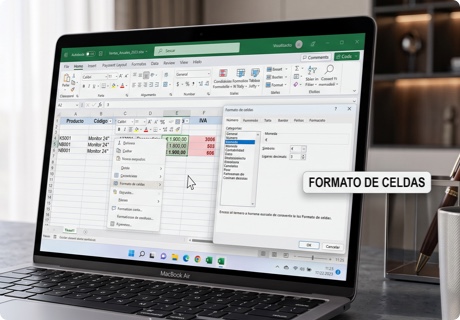
El formato de celdas en Excel es el conjunto de opciones que controlan cómo se muestra el contenido de una celda: el número de decimales, el símbolo de moneda, el estilo de fecha, los colores, los bordes y la alineación. El formato afecta la presentación, no el dato en sí.
El acceso rápido al formato de celdas es el atajo Ctrl+1, que abre el cuadro de diálogo completo con todas las categorías. La pestaña Inicio, en el grupo Número, ofrece los formatos más usados a un clic de distancia.
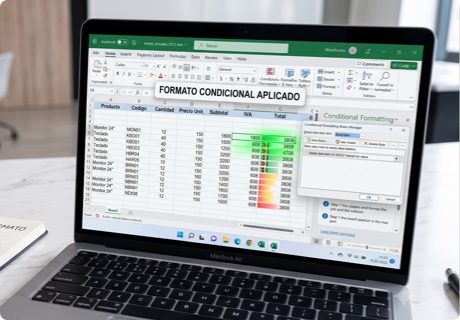
El formato de celdas se diferencia del formato condicional en un punto clave: el formato de celdas se aplica de forma fija y permanente, mientras que el formato condicional cambia el aspecto solo cuando se cumple una regla. Ambos modifican la apariencia, pero por mecanismos distintos.
Los tipos de formato: número, fecha, moneda y más
El formato de número controla cómo se ven las cifras. Permite fijar la cantidad de decimales, activar el separador de miles y elegir cómo se muestran los negativos. Un mismo valor puede verse como 1234, 1.234,00 o 1.234 según el formato de número aplicado.
El formato de fecha en Excel define el estilo del calendario. Una misma fecha puede mostrarse como 15/03/2026, 15-mar-26 o "domingo, 15 de marzo de 2026" sin cambiar el valor subyacente. El formato de fecha solo elige la "máscara" con la que se presenta el día.
El formato moneda y el formato de contabilidad añaden el símbolo monetario. El formato moneda coloca el símbolo pegado a la cifra, mientras que el formato de contabilidad alinea los símbolos y los decimales en columna y muestra los negativos entre paréntesis, ideal para estados financieros.
| Formato | Qué controla | Ejemplo |
|---|---|---|
| General | El formato por defecto, sin estilo fijo | 1234,5 |
| Número | Decimales y separador de miles | 1.234,50 |
| Moneda | Añade el símbolo pegado a la cifra | 1.234,50 € |
| Contabilidad | Alinea símbolos y decimales; negativos entre paréntesis | € 1.234,50 |
| Porcentaje | Multiplica por 100 y añade % | 0,5 → 50% |
| Fecha | Muestra el número de serie como calendario | 46096 → 15/03/2026 |
| Texto | Trata el contenido como texto literal | 00472 (conserva los ceros) |
| Personalizada | Códigos a medida definidos por ti | "00000", #.##0 € |
El concepto que lo resuelve todo: el formato cambia cómo se ve, no el valor
Aquí está la idea que resuelve el 90% de los problemas de formato: el formato cambia cómo se ve un dato, pero no el valor que Excel guarda por dentro. Una celda que muestra "50%" guarda en realidad el número 0,5. Una celda que muestra "1.234,56 €" guarda el número 1234,56 sin símbolo alguno.
Las fechas son el caso más revelador de este principio. Excel no guarda una fecha como texto, sino como un número de serie que cuenta los días desde el 1 de enero de 1900. El 15/03/2026 se guarda internamente como el número 46096, y el formato de fecha es solo la máscara que lo muestra como un día del calendario.
La consecuencia práctica es enorme: cuando un dato "se ve raro", el problema casi siempre es el formato, no el valor. Cambiar el formato corrige la apariencia sin tocar la información, y entender esa separación evita borrar y reescribir datos que en realidad estaban bien guardados.
| Lo que ves (formato) | Lo que Excel guarda (valor real) |
|---|---|
| 50% | 0,5 |
| 15/03/2026 | 46096 (número de serie) |
| 1.234,56 € | 1234,56 |
| 00472 (formato Texto) | "00472" (texto, no número) |
| 15 kg | 15 |
El formato es la máscara con la que se muestra el dato; el valor real es lo que Excel usa para ordenar, filtrar y calcular.
Cómo solucionar los problemas más frecuentes
Las fechas que no se reconocen son la queja número uno. Una fecha alineada a la izquierda que no se ordena ni se calcula está guardada como texto, no como fecha real, casi siempre por un desajuste con el formato regional al importar datos. La solución es seleccionar la columna y usar Datos → Texto en columnas, eligiendo "Fecha" en el último paso para convertir el texto en fechas verdaderas.
💬 «Trabajo con un export del sistema y las fechas aparecen alineadas a la izquierda, no se ordenan ni se calculan. ¿Por qué pasa y cómo lo arreglo?»
Esas fechas están guardadas como texto, no como fechas reales, casi siempre por un desajuste con el formato regional al importar. Selecciona la columna, ve a Datos → Texto en columnas, avanza hasta el paso 3 y elige "Fecha" con el orden correcto (DMA). Excel las convertirá en fechas verdaderas que ya podrás ordenar y calcular.
Los números que se ven como texto son el segundo gran problema. Un número alineado a la izquierda, con un pequeño triángulo verde en la esquina, es texto para Excel y por eso no se suma. Seleccionar las celdas y elegir "Convertir en número" en el icono de aviso, o multiplicarlas por 1, las devuelve a su naturaleza numérica. Estos números falsos también rompen el orden y los filtros en Excel y hacen fallar a la función SUMA.
La fecha que aparece como número tiene la causa inversa y la solución más simple. Cuando una celda con fecha muestra un número como 46096, lo que ocurre es que perdió su formato de fecha y quedó en formato Número o General. Aplicar de nuevo un formato de fecha desde Ctrl+1 la devuelve a la vista de calendario al instante, sin perder nada.
| Problema | Por qué pasa | Cómo solucionarlo |
|---|---|---|
| Las fechas no se reconocen | Están guardadas como texto por un desajuste regional al importar | Datos → Texto en columnas → "Fecha", o aplicar formato de fecha |
| Los números no se suman | Están guardados como texto (triángulo verde en la celda) | "Convertir en número" en el aviso, o multiplicar por 1 |
| Una fecha aparece como número (46096) | La celda perdió el formato de fecha y quedó en Número o General | Reaplicar un formato de fecha con Ctrl+1 |
| Los ceros a la izquierda desaparecen | Excel trata el código como número y elimina los ceros no significativos | Formato de Texto, o formato personalizado "00000" |
| La suma da decimales raros | El formato muestra 2 decimales, pero el valor guarda más por dentro | Usar REDONDEAR(valor;2) si necesitas redondear el valor real |
Formato personalizado de celda: el control total
El formato personalizado de celda permite definir exactamente cómo se muestra un dato cuando ninguna opción estándar encaja. Se escribe con códigos en Ctrl+1 → Personalizada, donde cada símbolo tiene un significado: el 0 representa un dígito obligatorio, el # un dígito opcional y la coma el separador de miles.
Los ceros a la izquierda son el caso clásico que resuelve el formato personalizado. Un código como "00000" obliga a Excel a mostrar siempre cinco dígitos, de modo que el número 472 se ve como 00472 sin dejar de ser un número. El texto fijo se añade entre comillas, como en 0 "kg", que muestra "15 kg" guardando solo el 15.
💬 «Soy asistente contable e ingreso códigos de cliente que empiezan con cero, como 00472, pero Excel se come el cero y deja 472. ¿Cómo conservo el cero?»
Tienes dos caminos. Si el código es solo una etiqueta, aplica formato de Texto antes de escribirlo y conservará los ceros. Si necesitas que siga siendo número, usa un formato personalizado "00000": Excel guarda 472 pero lo muestra como 00472. El formato personalizado es la opción más limpia para códigos de longitud fija.
El formato personalizado admite hasta cuatro secciones separadas por punto y coma, una para los positivos, otra para los negativos, otra para el cero y otra para el texto. Un código como [Verde]#,##0;[Rojo]-#,##0 muestra los positivos en verde y los negativos en rojo, un recurso muy usado en reportes financieros. El dominio del formato personalizado forma parte de las herramientas de presentación que enseña el curso de Excel de Certhana Academy, una habilidad que puede respaldarse con una certificación oficial.
| Código | Qué hace | Resultado |
|---|---|---|
| 0 | Dígito obligatorio (rellena con ceros) | 5 → 05 |
| # | Dígito opcional (no rellena) | 5 → 5 |
| "00000" | Fuerza cinco dígitos (códigos de longitud fija) | 472 → 00472 |
| #.##0 | Separador de miles, sin decimales | 1234567 → 1.234.567 |
| 0,00 | Dos decimales fijos | 8,5 → 8,50 |
| 0 "kg" | Añade texto fijo (unidad) sin alterar el valor | 15 → 15 kg |
| [Verde]#.##0;[Rojo]-#.##0 | Color según el signo (secciones positivo;negativo) | 1.200 en verde / -300 en rojo |
Los separadores del código siguen tu configuración regional: en español suelen ser . para miles y , para decimales; en otras configuraciones aparecen invertidos (#,##0 y 0.00).
Preguntas frecuentes
¿Cómo se cambia el formato de celdas en Excel?
¿Por qué Excel no reconoce mis fechas?
¿Cómo evito que Excel elimine los ceros a la izquierda?
¿Por qué mis números no se suman aunque parezcan números?
¿Vale la pena dominar el formato de celdas a fondo?
Conclusión
El formato de celdas en Excel decide cómo se ve cada dato sin alterar el valor que Excel guarda por dentro, y entender esa separación es la llave que resuelve fechas que no se reconocen, ceros que desaparecen y números que no suman. Dominar el formato de número, fecha y moneda, y dar el salto al formato personalizado, te da control total sobre la presentación de cualquier hoja.
Aprender a manejar el formato de celdas es una de las habilidades que más rápido eliminan la frustración diaria con Excel, porque convierte errores misteriosos en arreglos de un clic. El siguiente paso es practicar cada solución de esta guía la próxima vez que un dato se vea raro.