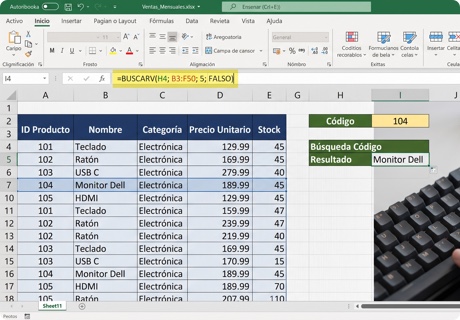
Ya dominas BUSCARV, pero ahora todo el mundo habla de XLOOKUP y no sabes si vale la pena cambiar. La comparación BUSCARV vs XLOOKUP es la duda más común del usuario intermedio de Excel: una función es el clásico que está en todas partes, la otra es la versión moderna que corrige sus defectos. ¿Cuál conviene dominar y cuándo usar cada una?
Esta guía es para ti, que ya manejas búsquedas en Excel y quieres decidir con criterio. Aquí vas a ver las diferencias reales entre BUSCARV y XLOOKUP —que en la versión en español de Excel se llama BUSCARX—, ejemplos de la misma tarea resuelta con cada función, y una recomendación clara según tu versión de Excel y tu objetivo laboral.
BUSCARV vs XLOOKUP: qué son y por qué se comparan
BUSCARV es la función clásica de búsqueda vertical de Excel: encuentra un valor en la primera columna de una tabla y devuelve un dato de otra columna de la misma fila. BUSCARV está presente en todas las versiones de Excel y vive en millones de archivos creados durante las últimas dos décadas.
XLOOKUP es la función de búsqueda moderna que Microsoft diseñó para superar a BUSCARV. Un detalle clave para el usuario hispanohablante: XLOOKUP se llama BUSCARX en la versión en español de Excel, así que ambos nombres apuntan a la misma función. XLOOKUP, o BUSCARX, busca un valor y devuelve el dato relacionado, pero con más flexibilidad y menos limitaciones.
Las dos funciones se comparan porque resuelven el mismo problema —cruzar datos entre tablas— de formas distintas. XLOOKUP nació, literalmente, para reemplazar a BUSCARV, y entender en qué lo mejora es lo que permite decidir cuál usar en cada situación.
Diferencias entre BUSCARV y XLOOKUP
La diferencia entre BUSCARV y XLOOKUP se concentra en cinco puntos que cambian por completo la experiencia de uso. En casi todos, XLOOKUP toma ventaja; en uno, decisivo, gana BUSCARV.
BUSCARV solo busca hacia la derecha y devuelve el dato por un número de columna escrito a mano, lo que rompe la fórmula si se inserta una columna en la tabla. XLOOKUP busca en cualquier dirección y referencia directamente el rango que quieres devolver, así que insertar columnas no la afecta. Además, BUSCARV usa coincidencia aproximada por defecto y obliga a escribir FALSO para la exacta, mientras que XLOOKUP es exacta por defecto, lo que evita errores silenciosos.
El único punto donde BUSCARV gana es la disponibilidad. BUSCARV funciona en todas las versiones de Excel, mientras que XLOOKUP solo existe en Excel 365, Excel 2021 y versiones posteriores. Esa diferencia de compatibilidad, lejos de ser un detalle menor, es la que más pesa al decidir.
| Característica | BUSCARV | XLOOKUP (BUSCARX) |
|---|---|---|
| Dirección de búsqueda | Solo hacia la derecha | En cualquier dirección |
| Cómo devuelve el dato | Por número de columna (se rompe al insertar columnas) | Por rango de retorno directo (a prueba de cambios) |
| Coincidencia por defecto | Aproximada (hay que escribir FALSO) | Exacta (más segura) |
| Si no encuentra el valor | Devuelve #N/A; requiere SI.ERROR | Tiene un argumento propio para el mensaje |
| Disponibilidad | Todas las versiones de Excel | Solo Excel 365, 2021 y posteriores |
En verde, la ventaja en cada característica. XLOOKUP gana en 4, pero la única ventaja de BUSCARV —la compatibilidad— suele ser la decisiva.
XLOOKUP (BUSCARX) resuelve los tres límites de BUSCARV
XLOOKUP corrige las tres limitaciones estructurales de BUSCARV con una sintaxis más simple. La mejor forma de verlo es comparar la misma tarea —traer el precio de un producto a partir de su código— escrita con cada función.
El primer límite es la búsqueda hacia la izquierda. BUSCARV exige que el valor buscado esté en la primera columna, mientras que XLOOKUP separa la columna donde busca de la columna que devuelve, así que puede traer datos situados a la izquierda sin reordenar nada. Los detalles de este límite se explican en profundidad en la guía de BUSCARV en Excel.
El segundo límite es el manejo de errores. BUSCARV devuelve #N/A cuando no encuentra el valor y obliga a envolverla en SI.ERROR, una técnica habitual al trabajar con funciones lógicas. XLOOKUP incorpora un argumento propio para el mensaje de "no encontrado", de modo que =BUSCARX(A2;A:A;C:C;"No existe") ya devuelve un texto claro sin fórmulas adicionales.
Misma tarea: traer el precio de un producto por su código
💬 «Necesito buscar un dato que está en una columna a la izquierda de mi valor de referencia. BUSCARV me da error. ¿XLOOKUP lo resuelve y cómo?»
Sí. BUSCARV solo busca hacia la derecha, pero XLOOKUP (BUSCARX en español) busca en cualquier dirección. Indicas por separado la columna donde buscar y la columna que quieres devolver: =BUSCARX(A2;C:C;A:A) busca en la columna C y devuelve el dato de la A, situada a la izquierda. No necesitas reordenar la tabla ni usar fórmulas alternativas.
¿Deberías reemplazar BUSCARV por XLOOKUP?
Reemplazar BUSCARV por XLOOKUP es buena idea solo si tu versión de Excel lo permite y no compartes archivos con versiones antiguas. XLOOKUP es superior en casi todo, pero esa superioridad no sirve de nada si la función no existe en el Excel donde abrirás el archivo.
La compatibilidad es el factor decisivo. Un archivo que usa XLOOKUP, al abrirse en Excel 2019 o anterior, muestra un error porque la función no existe en esas versiones. Por eso, en entornos donde conviven equipos con versiones distintas, BUSCARV sigue siendo la opción segura, aunque XLOOKUP sea técnicamente mejor.
💬 «Tengo Excel 2016 en el trabajo, pero Excel 365 en casa. ¿Aprendo BUSCARV o XLOOKUP, o las dos?»
Aprende las dos, pero domina BUSCARV primero. Excel 2016 no tiene XLOOKUP, así que en el trabajo dependerás de BUSCARV; en casa puedes usar XLOOKUP por su comodidad. Además, los archivos con XLOOKUP fallan al abrirse en versiones antiguas, otra razón para conocer BUSCARV, que funciona en todas partes.
BUSCARV o XLOOKUP: cuál te conviene aprender
Si la pregunta es BUSCARV o XLOOKUP para tu carrera, la respuesta no es elegir una, sino aprender ambas en el orden correcto. BUSCARV primero, porque está en millones de archivos existentes y sigue siendo la función que más piden las ofertas de empleo y las pruebas técnicas. XLOOKUP después, porque es el futuro y te da fórmulas más limpias cuando tu versión lo permite.
Dominar las dos funciones es lo que distingue a un perfil completo. Un profesional que sabe leer y reparar un BUSCARV heredado, y que además construye búsquedas modernas con XLOOKUP, cubre cualquier escenario, sin importar la versión de Excel que tenga delante. El curso de Excel de Certhana Academy enseña ambas funciones con casos reales, y la certificación oficial acredita ese dominio ante cualquier empleador.
Preguntas frecuentes
¿Cuál es la diferencia entre BUSCARV y XLOOKUP?
¿XLOOKUP reemplaza a BUSCARV?
¿Cómo se llama XLOOKUP en español?
¿En qué versiones de Excel está disponible XLOOKUP?
¿Debo aprender BUSCARV o XLOOKUP para conseguir trabajo?
Conclusión
En la comparación BUSCARV vs XLOOKUP no hay un perdedor absoluto: XLOOKUP, llamada BUSCARX en español, es técnicamente superior y resuelve los tres grandes límites de BUSCARV, pero BUSCARV gana en compatibilidad porque funciona en todas las versiones de Excel. La elección depende de tu versión, de con quién compartes archivos y de tu objetivo laboral.
Aprender ambas funciones, con BUSCARV como base y XLOOKUP como evolución, te da un perfil completo capaz de resolver cualquier búsqueda en cualquier Excel. El siguiente paso es practicar las dos con tus propios datos y acreditar ese dominio con una credencial que las empresas reconozcan.